Respuesta rápida
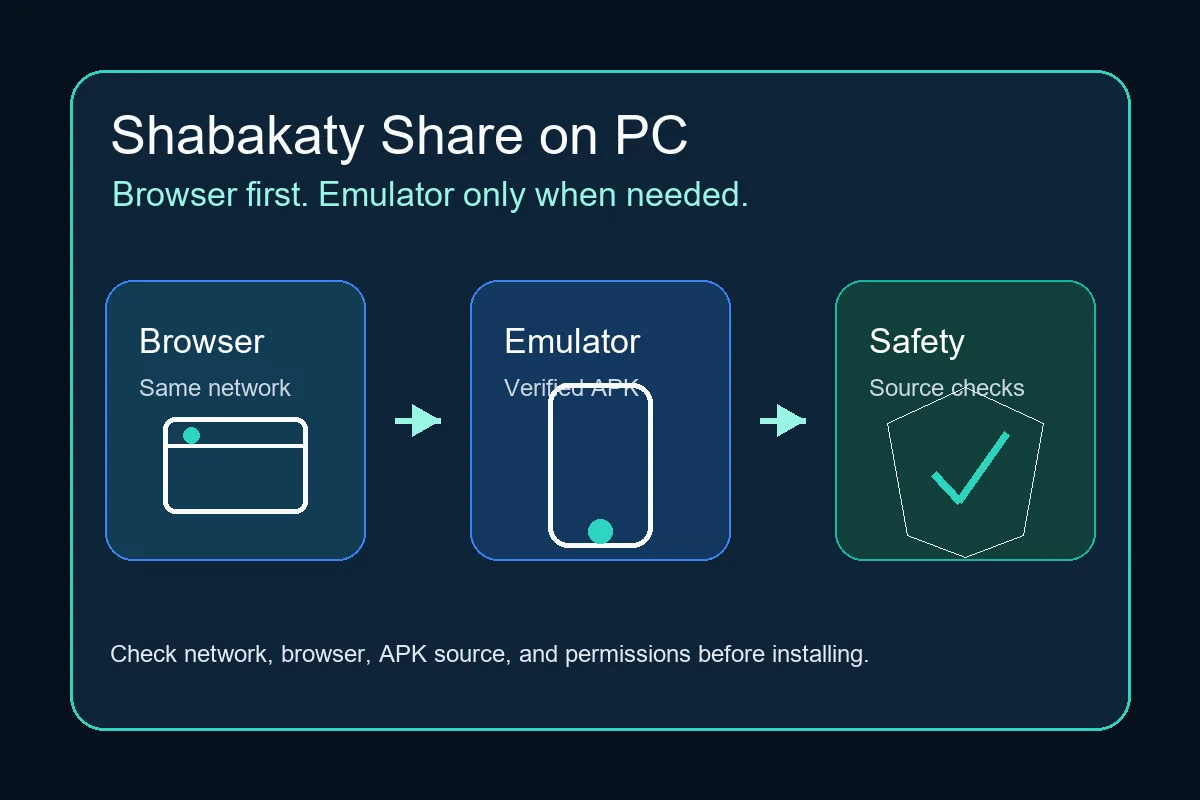
En PC, lo más seguro es probar primero la ruta web de Share desde un navegador normal en la misma red. Usa emulador solo si necesitas el flujo de la app Android.
| Main keyword | Shabakaty Share for PC |
|---|---|
| Also searched as | earthlink share for pc, Shabakaty Share Windows, share.shabakaty PC |
| Best first method | Desktop browser on the correct network |
| When to use emulator | Only when browser access is not enough and the APK source is verified |
Métodos de acceso desde PC comparados
El método correcto depende de lo que quieras hacer. El navegador es más simple para acceder a archivos; el emulador es más pesado y debe tratarse como una instalación Android.
| Método | Mejor para | Comprueba primero |
|---|---|---|
| Navegador de escritorio | Abrir enlaces de Share, revisar carpetas y evitar riesgos de APK | Misma red, navegador actualizado y conexión activa |
| Emulador Android en Windows | Probar el flujo de la app Android cuando el navegador no alcanza | Fuente del APK, datos del paquete y permisos |
| Teléfono Android y transferencia al PC | Descargar primero en Android y mover archivos seguros al PC | Tipo de archivo, escaneo y claridad de la fuente |
¿Navegador o emulador?
Elige el navegador si solo necesitas abrir Share o revisar archivos. Evita instalaciones extra y permisos innecesarios. Usa un emulador solo cuando realmente necesites la interfaz o el comportamiento de la app Android.
- No instales un EXE de Windows solo porque usa el nombre Shabakaty.
- Mantén separados Share, Cinemana, TV y Store.
- Anota el error antes de probar otro método.
Cómo abrir Shabakaty Share en Windows de forma segura
Empieza por lo simple: abre el navegador, usa la misma red donde Share suele funcionar y confirma que otros sitios cargan. Si Share queda en blanco, prueba otro navegador y limpia caché antes de cambiar DNS o bajar más archivos.
- Usa un navegador actual como Chrome, Edge o Firefox.
- Evita extensiones que cambien enlaces locales o del proveedor.
- No ingreses datos en páginas parecidas sin fuente clara.
Usar un emulador Android sin mezclar fuentes
Un emulador puede ejecutar APK en Windows, pero no vuelve seguro un archivo desconocido. Revisa paquete, versión, permisos y origen. Si un archivo mezcla Share, Cinemana y TV sin explicación, detente.
- Usa un solo emulador si necesitas pruebas.
- Prueba con un perfil limpio del emulador.
- Elimina el APK si pide permisos ajenos a la función.
Por qué earthlink share for pc puede no abrir
Esa búsqueda suele apuntar a una duda de acceso por red. Puede fallar por ruteo del proveedor, DNS, servicio temporal, caché o un enlace que solo funciona dentro de una red concreta.
- Prueba el enlace desde teléfono y PC en la misma red.
- Reinicia el router solo después de confirmar que otros sitios cargan.
- Usa VPN solo si puedes restaurar los ajustes originales.
Checklist paso a paso para PC
-
Confirma la tarea
Decide si necesitas abrir un enlace de Share, instalar una app Android o corregir una página que falla en PC.
-
Prueba primero el navegador
Abre Share desde un navegador de escritorio en la red esperada y confirma que carga antes de instalar nada.
-
Revisa la red
Compara acceso desde teléfono y PC en la misma conexión. Si ambos fallan, no es un problema exclusivo de Windows.
-
Usa emulador solo si hace falta
Si el navegador no basta, usa un emulador confiable y verifica la fuente del APK.
-
Mantén limpio el entorno
Borra APK duplicados, limpia caché tras pruebas fallidas y apunta la fuente y versión probadas.
Problemas comunes en Windows y PC
Share abre en el teléfono pero no en PC
Comprueba que el PC esté en la misma red, desactiva proxy/VPN temporalmente y prueba otro navegador.
El emulador instala el APK pero Share queda en blanco
Limpia caché de la app, revisa el modo de red del emulador y confirma la versión del APK.
Un sitio ofrece instalador Windows de Shabakaty Share
Ten cuidado. Prefiere navegador o emulador Android antes que EXE desconocidos salvo que la fuente sea claramente confiable.
La página carga pero no aparecen archivos
Revisa permisos, bloqueo del navegador, estado temporal del servicio y si el enlace exige una red específica.
Notas de fuentes externas
La SERP pública muestra páginas enfocadas en PC, pero deben tratarse como guías de emulador o navegador, no como prueba de una app oficial nativa para Windows.
- GameLoop PC listing for Shabakaty Share - Shows the PC/emulator interpretation of the query.
- BrowserCam Windows guide for Shabakaty Share - Another PC guide pattern focused on Android-emulator setup.
Enlaces internos útiles
Main Shabakaty Share guide
Use this when your question is about Share access, APK safety, or Android use rather than PC setup.
Open Shabakaty Share guideShabakaty Earthlink guide
Use this when the problem looks like network compatibility rather than a Windows setup issue.
Check Earthlink compatibilityAPK installation instructions
Use this before installing any APK in Android or an emulator.
Read install instructionsFAQ de Shabakaty Share para PC
¿Existe una app oficial de Shabakaty Share para Windows?
No lo asumas por una página que diga “for PC”. Empieza con navegador o un flujo Android verificado en emulador.
¿Qué significa earthlink share for pc?
Normalmente es una búsqueda sobre abrir Share desde un ordenador en una red relacionada con Earthlink o Shabakaty.
¿Puedo usar un emulador Android?
Sí, si necesitas el flujo de la app Android, pero verifica fuente, paquete y permisos del APK.
¿Por qué funciona en el teléfono y no en Windows?
Puede ser otra red, proxy/VPN, DNS, caché o extensiones del navegador.