Kurzantwort
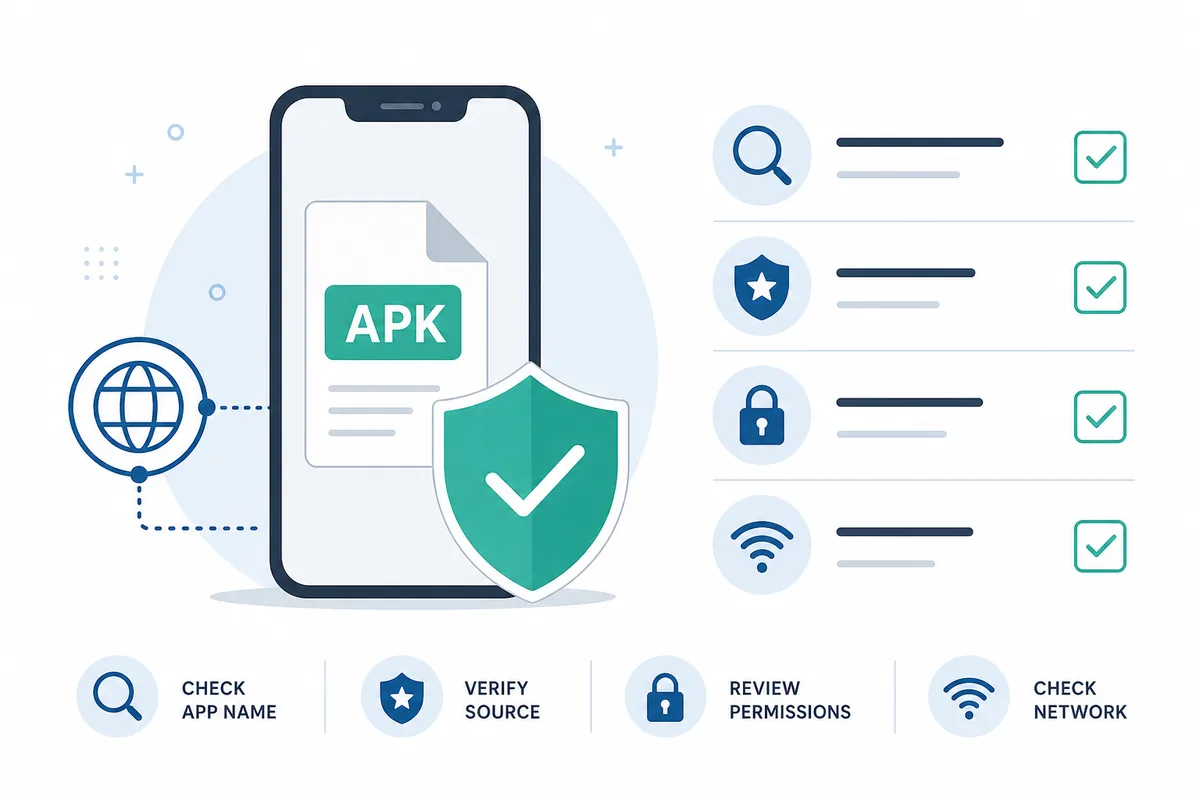
Shabakaty APK vor der Installation prüfen beginnt mit einer nachvollziehbaren Quelle, nicht mit dem Dateinamen oder einer Versionsnummer auf einer unbekannten Seite. Vergleiche Paketname und Entwickler mit einer Quelle, die du erklären kannst, und notiere Größe, Version und Android-Anforderung. Wenn eine bekannte Originalkopie vorhanden ist, vergleiche Signaturzertifikat oder SHA-256; veröffentlicht der Anbieter keinen Referenzwert, dokumentiere diese Lücke statt eine Übereinstimmung zu erfinden. Prüfe Berechtigungen, ergänze einen seriösen Reputationstest oder Play Protect und erlaube die Installation nur der App, die die Datei öffnet. Entziehe die Berechtigung danach und beobachte Pop-ups, Akku, Datenverbrauch und neue Apps. Kein einzelner Test garantiert Sicherheit, aber diese Reihenfolge verhindert hektische Installationen und ermöglicht einen klaren Rückweg.
| Hauptkeyword | Shabakaty APK vor der Installation prüfen |
|---|---|
| Suchintention | Quelle, Identität und Sicherheit eines APK vor der Installation prüfen |
| Erster Check | Quelle, Paket und Signatur bei aktiviertem Play Protect abgleichen |
| Dieser Leitfaden liefert nicht | Einen ungeprüften Download-Link oder eine Sicherheitsgarantie |
| Aktualitätsgrenze | Keine Behauptung zur neuesten Version; Quelle am Installationstag prüfen |
1. Lege zuerst fest, was du prüfen willst
Schreibe vor dem Tippen auf Installieren auf, welche App du brauchst: Cinemana, Shabakaty Share, Shabakaty TV oder ein anderes Paket. Identität, Berechtigungen und Updateweg können sich unterscheiden; Shabakaty APK ist keine universelle Datei. Frage, woher der Link kommt, wer ihn veröffentlicht und ob du überhaupt ein APK brauchst. Wenn nur eine Share-Seite geöffnet werden soll, installiere keine App wegen eines aufdringlichen Banners. Für Sender und Live-Inhalte gilt eine andere Aufgabe als für Share-Dateien. Die klare Abgrenzung verhindert eine modifizierte Version oder ein Paket, das für dein Gerät nie gedacht war.
- Notiere App-Name und erwarteten Paketnamen vor der Suche.
- Trenne Cinemana, Share und TV statt einem allgemeinen Namen zu vertrauen.
- Prüfe, ob Browser oder Geräteshop die Aufgabe bereits lösen.
- Behandle Download-Schaltfläche und das Wort neueste Version als prüfbare Behauptung.
2. Quelle, Entwickler und Paketidentität prüfen
Die Quelle ist die erste Prüfschicht, aber kein endgültiges Sicherheitszertifikat. Bevorzuge eine Entwicklerdomain oder Release-Seite, die sich dem Anbieter zuordnen lässt, und vergleiche Name, Entwickler und Zweck. Achte auf viele fremde Domains, Aufforderungen zum Abschalten von Schutzfunktionen und einen fehlenden Paketnamen. Öffne nach dem Download die Dateiinformationen und notiere vollständigen Namen, Endung, Größe und Datum. Weicht der Paketname von der Quelle ab oder trägt die Datei ein kommerzielles Label ohne Bezug zur Beschreibung, halte an. Lösche eine funktionierende alte Version nicht, bevor ein Signaturunterschied verstanden ist; sonst können Daten verloren gehen.
- Nutze eine nachvollziehbare Anbieterseite statt eines unerklärten Kurzlinks.
- Vergleiche den Paketnamen und nicht nur die Beschriftung des Symbols.
- Notiere Größe, Version, Endung und Android-Anforderung vor dem Transfer.
- Halte an, wenn Play Protect deaktiviert oder ein unbegründeter Helfer installiert werden soll.

3. Signatur, Hash und Updateweg vergleichen
Eine Android-Signatur verbindet Updates mit einem Entwicklerschlüssel. Ist bereits eine bekannte Installation vorhanden, kann Android einen Ersatz mit anderem Schlüssel ablehnen; dieses Signal ist wichtiger als eine höhere Versionsnummer. Technische Nutzer können mit Tools wie apksigner das Zertifikat auslesen oder einen vom Anbieter veröffentlichten SHA-256-Wert vergleichen. Fehlt ein Referenzwert, notiere die Einschränkung statt eine Übereinstimmung zu erfinden. XAPK, APKS und geteilte Pakete benötigen eventuell einen speziellen Installer und werden durch Umbenennen nicht zu einem einzelnen APK. Vergleiche außerdem Android-Version und Architektur, denn eine echte Datei kann trotzdem nicht zum Gerät passen.
- Vergleiche das Zertifikat, wenn Originalkopie oder Anbieterwert vorhanden sind.
- Nutze SHA-256 als Identitätsvergleich und nicht als Ersatz für eine vertrauenswürdige Quelle.
- Benenne XAPK oder APKS nicht in APK um, um eine Meldung zu umgehen.
- Dokumentiere Paket- oder Signaturabweichungen vor dem Entfernen einer funktionierenden Version.
4. Berechtigungen und Play Protect lesen
Berechtigungen müssen zur Aufgabe der App passen. Eine Video- oder Dateianwendung kann gezielten Zugriff brauchen, benötigt aber nicht automatisch Nachrichten, Kontakte oder sensible Bedienungshilfen. Lies den Installationsdialog und jede Warnung; erteile keinen dauerhaften Zugriff, nur weil die Datei ihn verlangt. Google erklärt, dass Play Protect Apps außerhalb des Shops prüft und schädliche Anwendungen melden, blockieren oder deaktivieren kann. Lass die Funktion eingeschaltet und behandle einen sauberen Scan als Hinweis, nicht als absolute Zusage.
- Ordne jede Berechtigung einer klaren Funktion zu und lehne unbegründeten Zugriff ab.
- Lasse Play Protect und die Prüfung unbekannter Apps aktiviert.
- Erlaube die Installation nur dem Browser oder Dateimanager, der die Datei öffnet.
- Ignoriere eine Warnung nicht, weil eine Downloadseite dazu auffordert.
5. Datei scannen und Warnungen einordnen
Ein Reputationstest oder ein seriöser Analysedienst kann zusätzlichen Kontext liefern, wenn mehrere Engines dasselbe Verhalten melden. Lade keine Dateien mit privaten Daten oder Geheimnissen hoch und behandle das Urteil eines einzelnen Tools nicht als ganze Wahrheit. Unbekannte oder komprimierte Pakete können einen Fehlalarm erzeugen; wiederholte Erkennungen zusammen mit einer vagen Quelle und sensiblen Berechtigungen sind dagegen ein guter Grund abzubrechen. Bewahre Dateiname, Scanergebnis und Datum auf, weil sich eine Datei später ändern kann. Wenn du eine Warnung nicht erklären kannst, wähle eine klarere Quelle statt den Schutz auszuschalten.
- Verwende Scans als zusätzliche Schicht und schütze private Dateien.
- Unterscheide eine einzelne unbestätigte Meldung von wiederholten Erkennungen.
- Notiere das Scan-Datum, weil die Reputation zu einer konkreten Datei gehört.
- Installiere nicht und schalte Schutzfunktionen nicht ab, wenn die Warnung unklar ist.
6. Mit einem umkehrbaren Plan installieren
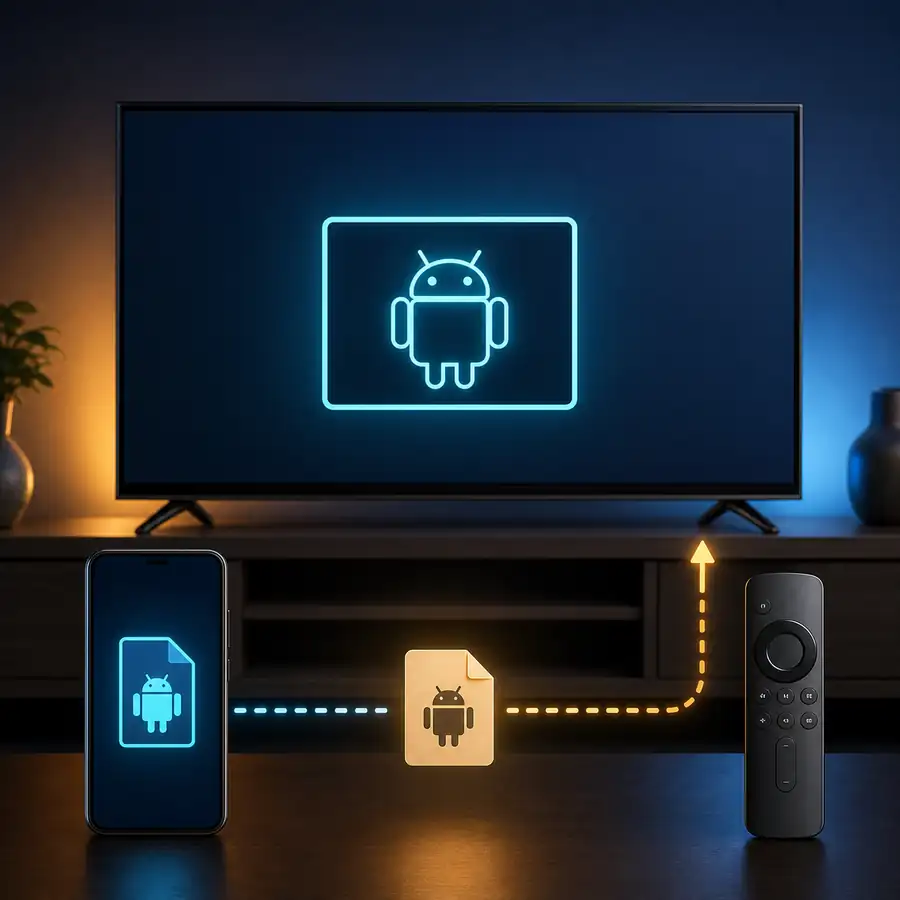
Wenn die Prüfungen vertretbar sind, bereite den Rückweg vor der Installation vor. Sichere App-Daten oder eine funktionierende Kopie, prüfe freien Speicher und dokumentiere die Dateiquelle. Erlaube Installationen aus unbekannten Quellen nur der App, die die Datei gerade öffnet, und entziehe die Berechtigung danach. Öffne die App zunächst ohne sensible Konten und teste Startseite, Navigation, Wiedergabe und Zurück-Taste. Auf Android TV oder Fire TV kommen Fernbedienung und TV-Kompatibilität hinzu. Bei Fehlern oder verändertem Verhalten deinstalliere ruhig, starte Play Protect und entferne die Installationsdatei statt zufällige Downloads zu wiederholen.
- Bewahre Quelle und Paketdaten vor dem Installieren auf.
- Erteile der öffnenden App nur vorübergehend Zugriff und entziehe ihn danach.
- Teste Grundfunktionen ohne Bankdaten oder Hauptkonto.
- Kenne Entfernung und Scan, bevor du eine Alternative ausprobierst.
7. Nach der Installation auf Warnzeichen achten
Die Beobachtung nach der Installation ergänzt die Prüfung und ersetzt sie nicht. Achte auf Werbung außerhalb der App, Aufforderungen zu fremder Software, plötzlich hohen Akku- oder Datenverbrauch und neue Berechtigungen nach einem normalen Bildschirm. Prüfe am Telefon Datenschutzübersicht und Berechtigungen, am Fernseher Fernbedienung und Netzwerk. Melde dich in einer unbestätigten modifizierten Version nicht mit einem Hauptkonto an und nimm laufende Wiedergabe nicht als Echtheitsbeweis. Bei Unsicherheit trenne kurz die Verbindung, notiere den Paketnamen, deinstalliere, starte einen Scan und ändere Zugangsdaten über ein sauberes Gerät.
- Pop-ups außerhalb der App oder unbekannte neue Apps sind Stoppsignale.
- Beobachte Akku, Daten und Berechtigungen in den ersten Stunden.
- Nutze keine sensiblen Konten in einer modifizierten oder unbekannt signierten Version.
- Deinstalliere und scanne das Gerät, wenn ungewöhnliches Verhalten wiederkehrt.
Praktische Reihenfolge für ein Shabakaty-APK
-
App benennen
Entscheide, ob es um Cinemana, Share oder TV geht und ob ein APK nötig ist.
-
Identität notieren
Schreibe Quelle, Paket, Version, Größe, Android-Anforderung und Endung vor dem Transfer auf.
-
Belege vergleichen
Prüfe Signatur oder SHA-256, wenn ein Referenzwert existiert, und lies Berechtigungen und Play-Protect-Warnungen.
-
Temporär installieren
Erlaube nur der öffnenden App den Zugriff, teste Grundfunktionen und nutze keine sensiblen Konten.
-
Beobachten und zurückgehen
Entziehe Zugriff, beobachte das Gerät und entferne oder scanne die Datei beim roten Signal.
Häufige Prüfprobleme
Die Signatur ist anders als bei der alten Version
Entferne die funktionierende App nicht sofort. Prüfe Quelle und Paket, sichere Daten und suche eine Version mit demselben Anbieter-Schlüssel.
Play Protect warnt vor der Datei
Halte an und lies die Warnung. Suche eine offizielle oder prüfbare Version, statt den Scan für die Installation abzuschalten.
XAPK oder APKS lässt sich nicht öffnen
Das Paket kann geteilt sein. Ändere nicht die Endung; folge der Methode des Anbieters oder nutze ein geprüftes einzelnes APK.
Die App läuft, zeigt aber seltsame Werbung
Trenne bei Bedarf die Verbindung, prüfe Berechtigungen, deinstalliere, starte Play Protect und ändere eingegebene Passwörter über ein sauberes Gerät.
Offizielle Quellen und Grenzen
Dieser Leitfaden wurde am 16. November 2026 anhand der Google-Hilfe zu Play Protect, der Google-Erklärung zur APK-Transparenzprüfung und der Android-Dokumentation zur App-Signatur geprüft. Die Quellen erklären Prüfwerkzeuge, beweisen aber nicht, dass eine bestimmte Shabakaty-Datei sicher oder aktuell ist. Es gibt keine Behauptung zur neuesten Version und keinen ungeprüften Direktdownload; prüfe Quelle und Paket am Installationstag.
- Google-Hilfe zu Play Protect - Erklärt Scans und Warnungen für Apps außerhalb von Google Play.
- Google APK-Transparenzprüfung - Technische Referenz zum Lesen eines Pakets und Erstellen einer Prüfung.
- Android-App-Signatur - Erklärt die Verbindung von Signatur, Entwickleridentität und Updates.
- Allgemeine APK-Installation - Installationsschritte nach der Prüfung der Dateidentität.
Nächsten Leitfaden auswählen
Shabakaty-APK-Downloadleitfaden
Cinemana, Share und TV unterscheiden und vor der Prüfung einen klaren Downloadweg wählen.
Shabakaty-App wählenAPK-Installationsanleitung
Installations- und Berechtigungsschritte nach der geklärten Dateidentität.
Anleitung öffnenAPK auf Android TV installieren
Kompatibilität und Fernbedienung prüfen, wenn das Paket für TV gedacht ist.
Android-TV-Leitfaden lesenShabakaty funktioniert nicht
Für Probleme nach der Installation oder bei unterschiedlichen Netzwerken.
Fehlerbehebung startenShabakaty-Share-Leitfaden
Browserzugriff auf Share und die Installation der Share-App unterscheiden.
Share-Leitfaden öffnenFAQ: Shabakaty APK vor der Installation prüfen
Beweist das Prüfen des Shabakaty APK vor der Installation, dass es sicher ist?
Nein. Die Methode verbindet Quelle, Signatur, Berechtigungen und Play-Protect-Signale, aber kein einzelner Check ist eine absolute Garantie. Installiere nicht, wenn Quelle oder Signatur unbekannt bleiben.
Reicht die Versionsnummer für ein originales APK?
Nein. Vergleiche Paket, Entwickler, Signatur, Größe und Quelle. Verschiedene Dateien können dieselbe Nummer zeigen, und eine höhere Nummer muss nicht vom Anbieter stammen.
Was tun, wenn Play Protect die Installation blockiert?
Halte an und lies die Meldung, dann suche eine offizielle oder prüfbare Version. Deaktiviere Play Protect nicht nur zum Umgehen, besonders bei sensiblen Berechtigungen.
Kann ich XAPK in APK umbenennen?
Nein. XAPK und APKS können mehrere Pakete enthalten. Eine neue Endung macht kein gültiges APK; nutze die Methode des Anbieters oder ein geprüftes Einzelpaket.
Wie mache ich eine verdächtige Installation rückgängig?
Trenne bei Bedarf die Verbindung, notiere das Paket, deinstalliere, starte Play Protect und entferne die Datei. Ändere eingegebene Zugangsdaten über ein sauberes Gerät.
Sind Android TV und Fire TV anders?
Das Prinzip bleibt gleich, aber Transfer, Berechtigungen und Fernbedienung unterscheiden sich. Prüfe die Datei zuerst auf einem vertrauenswürdigen Telefon oder Computer und nutze danach den passenden TV-Leitfaden.