Kurzantwort
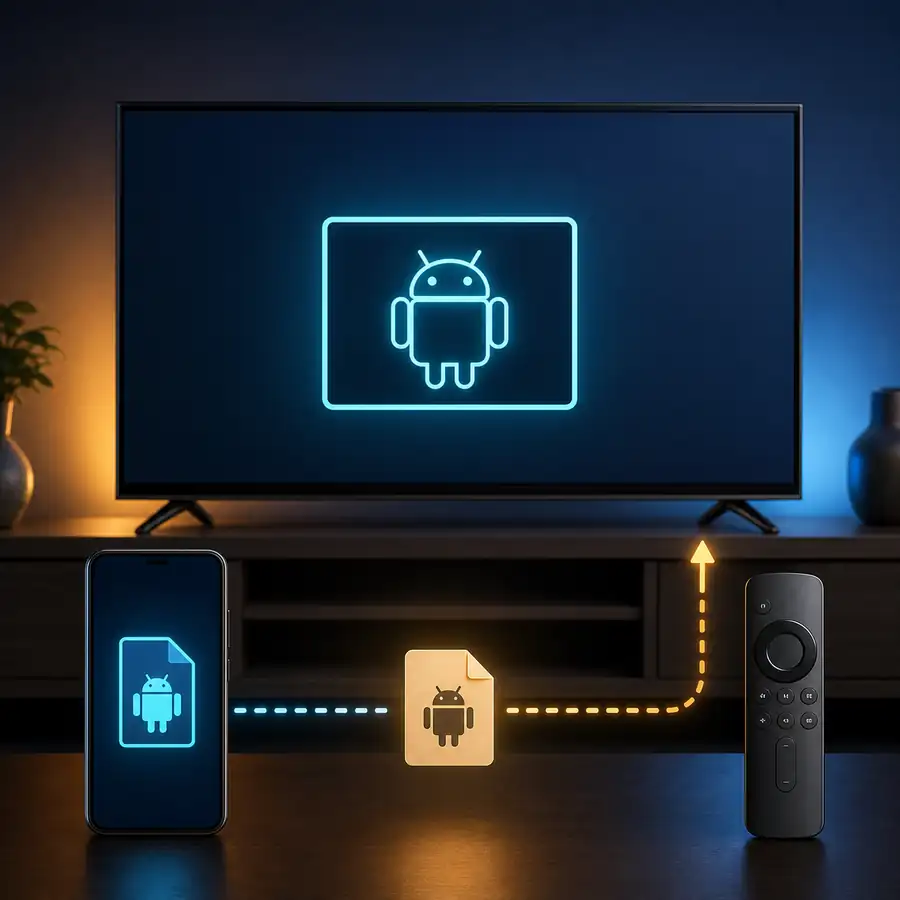
Nutze zuerst den Play Store oder eine offizielle TV-Version des Entwicklers. Für ein Sideloading-APK prüfst du Quelle, Paketnamen, Version, Android-Anforderung, Dateigröße und Berechtigungen. Übertrage die Datei per USB, vertrauenswürdigem Dateimanager oder ADB, erlaube die Installation nur für die gerade verwendete App und teste danach D-Pad, Zurück, Wiedergabe und Beenden. XAPK oder APKS können mehrere Dateien enthalten und sind nicht automatisch ein einzelnes APK.
| Hauptkeyword | APK auf Android TV installieren |
|---|---|
| Suchsignal | Similarweb: etwa 628 monatliche Suchanfragen und 800 im letzten 28-Tage-Fenster; Difficulty 0 |
| Bevorzugter Weg | Play Store oder verifiziertes TV-Paket vor dem Sideloading |
| Paketwarnung | APK, XAPK und Split-Pakete können unterschiedliche Installationswege benötigen |
| Aktualitätsregel | Keine Behauptung einer neuesten Version und kein unbestätigter APK-Direktlink |
1. Brauchst du überhaupt ein APK?
Der Play Store ist meist der klarste Weg, weil er die App zum Gerät passend auswählt und Updates verwaltet. Suche zuerst auf dem Fernseher. Fehlt die App, prüfe die offizielle Entwicklerseite. Ein normales Android-APK kann zwar installieren, aber Touch, Hochformat oder Telefonfunktionen voraussetzen.
- Nutze die TV-Store-Seite, wenn sie vorhanden ist.
- Betrachte eine APK-Seite als Quelle zur Prüfung, nicht als Sicherheitsbeweis.
- Leite Cinemana-, Shabakaty-Share- und Shabakaty-TV-Fragen zur passenden Themenseite weiter.
2. APK, XAPK oder Split-Paket prüfen
Ein einzelnes .apk ist das übliche Android-Paket. XAPK, APKS und ähnliche Dateien können ein Basispaket, Zusatzdateien oder Split-APKs enthalten. Notiere Quelle, Paketname, Version, Android-Mindestversion, Größe und Berechtigungen. Fehlen diese Angaben, verwende einen klareren offiziellen Weg.
- Paketname und Entwickler mit einer offiziellen Veröffentlichung vergleichen.
- Ein Bundle nicht einfach in .apk umbenennen.
- Dateien mit versteckter Version oder sachfremden Berechtigungen meiden.

3. Android TV für einen kontrollierten Sideload vorbereiten
Menünamen unterscheiden sich nach Gerät und Software. Die Berechtigung gilt normalerweise für den Browser oder Dateimanager, der das Paket öffnet. Aktiviere sie erst kurz vor der Installation, lasse die üblichen Sicherheitsprüfungen aktiv und schalte sie anschließend wieder aus.
- Wenn möglich einen vertrauenswürdigen Dateimanager aus dem TV-Store verwenden.
- Unbekannte Apps nur für die aktuell verwendete App erlauben.
- Speicherplatz für Paket, Cache und Updates prüfen.
4. Datei per USB, Dateimanager oder ADB übertragen
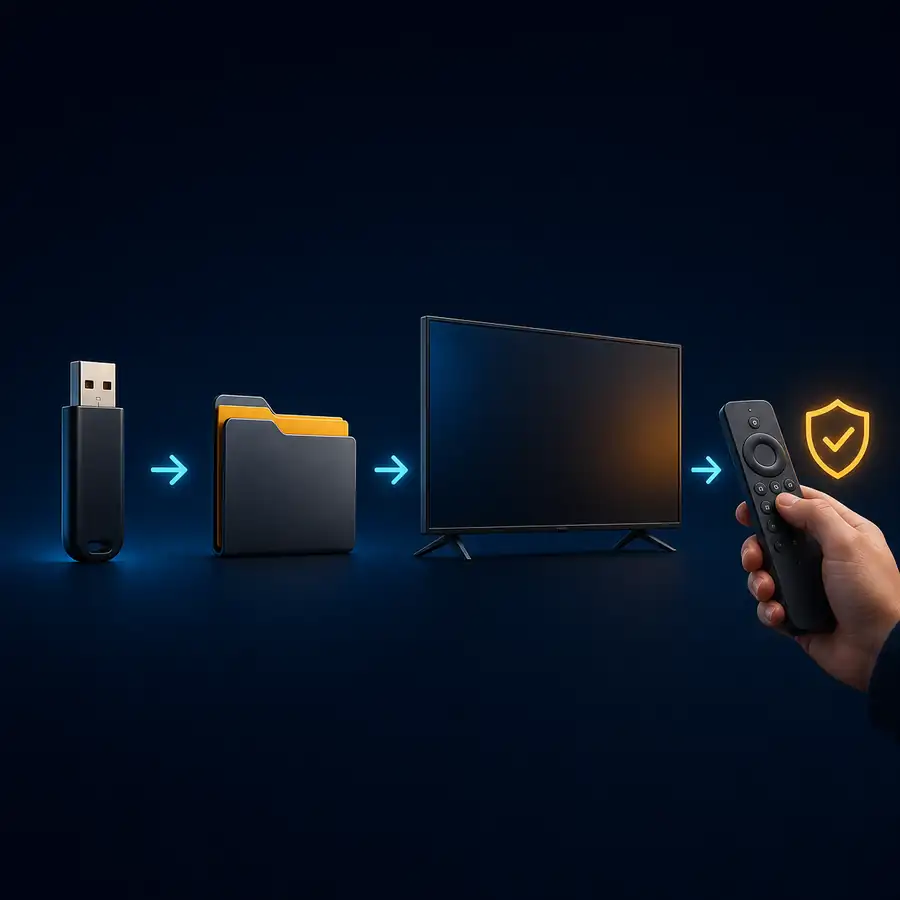
USB ist praktisch, wenn der Fernseher das Laufwerk lesen kann und Dateiname sowie Größe stimmen. Ein vertrauenswürdiger Cloud- oder Netzwerk-Dateimanager kann ebenfalls funktionieren. ADB kann kompatible einzelne oder mehrere APKs installieren, ersetzt aber keine Quellen- und Kompatibilitätsprüfung.
- Ein bekanntes USB-Laufwerk oder einen vertrauenswürdigen Übertragungsweg nutzen.
- Vor dem Bestätigen die Dateiendung im Dateimanager prüfen.
- ADB nur verwenden, wenn Entwickleroptionen, Pairing und Paketquelle verstanden sind.
5. TV-Kompatibilität nach der Installation testen
Eine erfolgreiche Installation beweist keine TV-Tauglichkeit. Teste Start, Anmeldung, Suche, Wiedergabe, Pause, Zurück und Beenden mit der Fernbedienung. Fehlen Fokusmarkierungen, ist das Layout vertikal oder wird Touch verlangt, deinstalliere die App statt einen unsicheren Workaround zu erzwingen.
- Fokusbewegung, lesbaren Text und Zurück-Taste prüfen.
- Netzwerk, Uhrzeit und Konto unter normalen Bedingungen testen.
- Paket entfernen und Dateimanager-Berechtigung widerrufen, wenn es nicht passt.
Praktische Android-TV-APK-Checkliste
-
Mit der offiziellen TV-Seite beginnen
Im TV-Store suchen und die Entwicklerseite prüfen. Sideloading nur bei passender Quelle und passendem Gerät verwenden.
-
Dateiidentität notieren
Quelle, Paketname, Version, Android-Anforderung, Größe und Berechtigungen festhalten.
-
Paket übertragen
USB, vertrauenswürdigen Dateimanager, lokales Netzwerk oder ADB nutzen und die Endung nicht verändern.
-
Temporäre Berechtigung geben
Die Installation nur für den Browser oder Dateimanager erlauben, der die Datei öffnet.
-
Mit der Fernbedienung testen und aufräumen
Fokus, Zurück und Wiedergabe prüfen, danach Berechtigung ausschalten und die Installationsdatei entfernen.
Häufige Android-TV-APK-Probleme
App nicht installiert
Android-Version, Speicher, Architektur und Pakettyp prüfen. Eine unbekannte Datei nicht immer wieder öffnen.
Installiert, aber nicht auf dem Startbildschirm
Es kann eine reine Telefon-App ohne TV-Launcher-Eintrag sein. Nutze eine TV-kompatible Version.
Fernbedienung kann keine Schaltflächen wählen
Die App benötigt möglicherweise Touch oder unterstützt keinen TV-Fokus. Eine Maus diagnostiziert nur das Problem.
XAPK oder APKS öffnet nicht
Die Datei kann ein Bundle oder Split-Paket sein. Nutze einen vom Anbieter dokumentierten, vertrauenswürdigen Installer oder eine offizielle TV-Version.
Offizielle Quellen und Aktualität
Dieser Leitfaden wurde am 16.08.2026 anhand von Android-Developers- und Google-Support-Material geprüft. Da er kein bestimmtes APK bewirbt, gibt es keine app-spezifische Versionsnummer oder Schaltfläche zum Herunterladen zu aktualisieren.
- Android-Debug-Bridge-Dokumentation - Offizielle Referenz für Verbindung und Installation kompatibler Pakete mit ADB.
- Qualitätsrichtlinien für Android-TV-Apps - Offizielle Hinweise zu TV-Layout, Fernbedienung und D-Pad.
- Google-Play-Sicherheitshilfe - Google-Hinweise zu Play Protect und Apps außerhalb von Google Play.
- Android-TV-Hilfe - Allgemeine Gerätehilfe; Menüs und Sideload-Einstellungen unterscheiden sich.
Passenden nächsten Leitfaden wählen
APK-Installationsanleitung
Für allgemeine Installationsmeldungen und Schritte nach dem Klick auf den Herunterladen-Button.
APK-Installationsanleitung öffnenCinemana Leanback auf TV
Für Cinemana auf dem Fernseher, Fernbedienung und Wiedergabe.
Cinemana-TV-Leitfaden lesenShabakaty-TV-Leitfaden
Für Kanäle, Live-Spiele und den TV-Dienst statt allgemeinem Sideloading.
Shabakaty-TV-Leitfaden lesenShabakaty-Leitfaden zum Herunterladen
Für die Auswahl zwischen Cinemana, Share, TV und Store.
Shabakaty-Wege zum Herunterladen vergleichenAPK auf Fire Stick installieren
Für Fire-TV-Schritte, Plattformprüfung, Übertragung und Fernbedienungstest.
Fire-Stick-Anleitung lesenHäufige Fragen: APK auf Android TV installieren
Kann ich jedes APK auf Android TV installieren?
Nein. Android-Version, Prozessor, Layout und Eingabemethode können abweichen. Prüfe die Kompatibilität und nutze eine offizielle TV-Version, wenn es sie gibt.
Wie installiere ich ein APK per USB auf Android TV?
Verifizierte Datei auf USB kopieren, mit einem vertrauenswürdigen Dateimanager öffnen, die Berechtigung nur für diesen Dateimanager erlauben, installieren, testen und danach deaktivieren.
Kann ich XAPK wie ein normales APK installieren?
Nicht unbedingt. XAPK und APKS können mehrere oder gesplittete Dateien enthalten. Verwende einen vertrauenswürdigen, vom Anbieter erklärten Installer oder eine unterstützte TV-Version.
Ist die Berechtigung für unbekannte Apps sicher?
Sie erhöht die Verantwortung für die Quelle. Nur für die gerade verwendete App aktivieren, Sicherheitsprüfungen eingeschaltet lassen und danach deaktivieren.
Warum funktioniert ein installiertes APK nicht mit der Fernbedienung?
Die App kann für Telefone und Touch ausgelegt sein. Fokus, Zurück und Menüs testen und bei Problemen eine TV-kompatible Version wählen.