الإجابة السريعة
لا يعني وجود Shabakaty Share APK أن التطبيق سيعمل على كل Android TV أو Google TV. ابدأ بتحديد ما تريده: فتح رابط Share، تصفح ملفات، أم تشغيل تطبيق مثبت. افحص إصدار النظام، المساحة، الشبكة، اسم الحزمة، نوع الملف وطريقة إدخال التلفزيون. إذا كان الرابط يعمل من الهاتف ولا يعمل على التلفزيون فاختبر الشبكة والمتصفح أولاً. وإذا ثبت التطبيق لكنه لا يستجيب للريموت، فاعتبره تطبيق هاتف غير مهيأ للتلفزيون وابحث عن مسار متصفح أو نسخة تلفاز موثوقة بدلاً من تكرار التثبيت.
| الكلمة الرئيسية | شير شبكتي على Android TV |
|---|---|
| نية البحث | استخدام Share أو موارده على شاشة Android TV مع فحص التوافق |
| الاختبار الأول | افتح رابط Share من المتصفح على التلفزيون والهاتف عبر الشبكة نفسها |
| لا تخلط مع | Shabakaty TV للقنوات أو دليل تثبيت APK العام أو Share للكمبيوتر |
| قاعدة الأمان | لا تعتمد على رقم إصدار أو مرآة تنزيل من دون مصدر وحزمة وصلاحيات واضحة |
1. حدد مهمة Share قبل اختيار المسار
عبارة شير شبكتي على Android TV قد تعني أشياء مختلفة. ربما تريد فتح share.shabakaty من متصفح التلفزيون، أو تصفح موارد، أو تثبيت تطبيق Android ونقله إلى الشاشة. هذه المهام لا تحتاج الإعداد نفسه. المتصفح قد يكفي للوصول إلى رابط، بينما التطبيق المثبت يحتاج واجهة قابلة للتحكم بالأسهم والرجوع. أما القنوات والمباريات فهي نية Shabakaty TV وليست نية Share. اكتب المهمة في سطر واحد قبل أن تبحث عن APK حتى لا تنزل تطبيقاً لا يقدم النتيجة المطلوبة.
- رابط أو ملفات: ابدأ بالمتصفح وشبكة التلفزيون.
- تطبيق مثبت: تحقق من دعم الشاشة والريموت قبل النقل.
- قنوات أو بث مباشر: استخدم دليل Shabakaty TV بدلاً من Share.
2. افحص Android TV وGoogle TV وطريقة الإدخال
تستخدم أجهزة Android TV بنية Android نفسها الموجودة في الهاتف، لكن واجهة التلفزيون تحتاج تنقلاً واضحاً بالريموت أو D-pad. لذلك قد يثبت ملف Share ثم يفتح في وضع عمودي، أو تظهر أزرار لا يمكن التركيز عليها، أو يطلب لمساً لا يتيحه جهاز التحكم. سجّل اسم الجهاز وإصدار النظام والمساحة المتاحة. Google TV وAndroid TV متقاربان في الاستخدام، لكن القوائم وأذونات التثبيت قد تختلف حسب الطراز. لا تعتبر كلمة TV في اسم الملف دليلاً على أن الحزمة مهيأة لشاشتك.
- دوّن الطراز وإصدار Android قبل تجربة ملف خارجي.
- اختبر زر الاتجاه والرجوع والقائمة في أي نسخة تجريبية.
- احتفظ بمتجر الجهاز كخيار أول عندما يظهر التطبيق فيه.

3. اختبر المتصفح قبل تثبيت Share APK
إذا كان هدفك فتح صفحة أو مورد من Share، افتح الرابط من متصفح التلفزيون أولاً. جرّب عنواناً موثوقاً، وتأكد من أن صفحات عادية أخرى تعمل، ثم قارن الهاتف والتلفزيون على Wi-Fi نفسه. إذا نجح الهاتف وفشل التلفزيون، فقد تكون المشكلة في المتصفح أو DNS أو طريقة عرض الصفحة، لا في APK. امسح ذاكرة المتصفح المؤقتة أو جرّب متصفحاً آخر قبل تغيير الحزمة. أما إذا كانت الصفحة تحتاج واجهة تطبيق فعلية، فانتقل إلى فحص الحزمة مع إبقاء المتصفح كخطة تراجع.
- قارن الوصول من الهاتف والتلفزيون على الشبكة نفسها.
- اختبر متصفحاً آخر قبل تغيير DNS أو إعادة تثبيت التطبيق.
- لا تفتح نافذة تنزيل مجهولة لمجرد أن الصفحة بطيئة.
4. طابق مصدر APK واسم الحزمة والصلاحيات
لا توفر عبارة Shabakaty Share Android TV وحدها دليلاً على وجود نسخة تلفاز رسمية. قبل نقل ملف، سجّل عنوان المصدر واسم الناشر واسم الحزمة ورقم الإصدار وحجم الملف ومتطلب Android. افصل بين APK مفرد وXAPK أو APKS؛ الحزم المقسمة قد تحتاج مثبتاً خاصاً وقد لا تناسب التلفزيون. راجع الصلاحيات المتوقعة وتوقف عند ملف يطلب وصولاً لا علاقة له بمهمتك. لا تستخدم رقم أحدث من مرآة غير موثوقة كدليل أمان، ولا تدّعي أن التطبيق رسمي ما لم يذكره مصدر يمكن التحقق منه.
- قارن اسم الحزمة والناشر والإصدار والحجم مع المصدر.
- افحص نوع الملف قبل نقله ولا تغيّر امتداده يدوياً.
- ألغِ العملية عند ظهور صلاحيات غير مبررة أو ناشر مجهول.
5. انقل الملف بالطريقة التي يدعمها جهازك
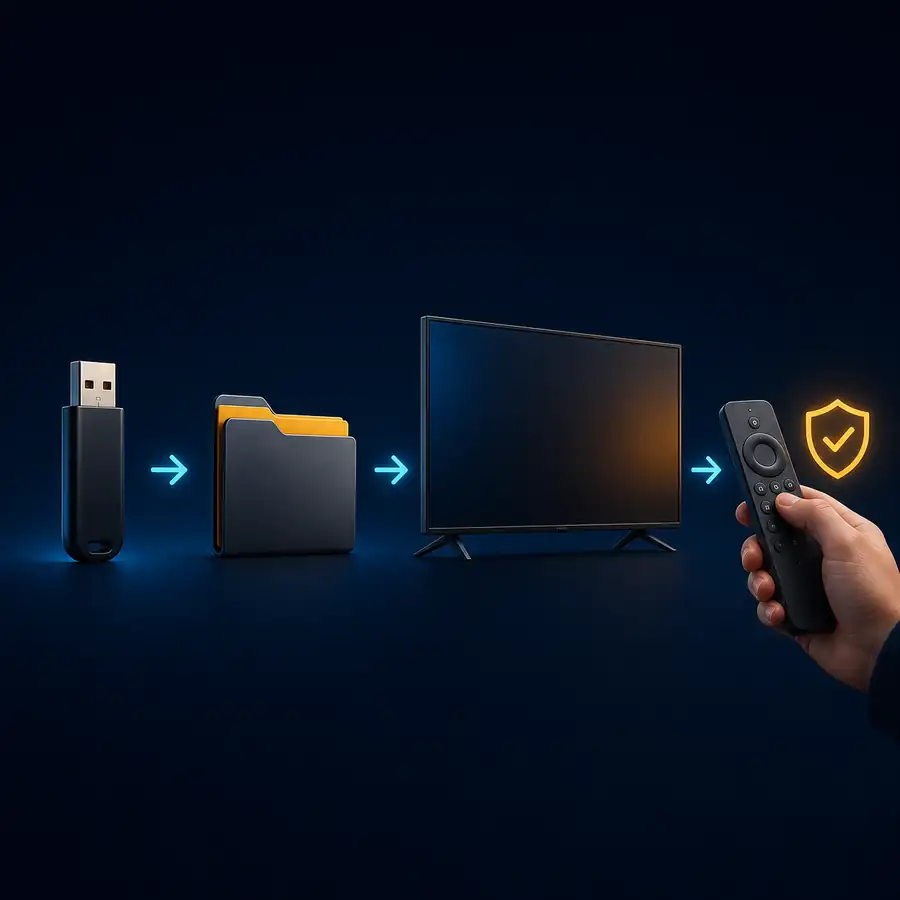
يمكن أن يكون النقل عبر USB أو مدير ملفات أو شبكة محلية أو ADB، لكن كل مسار يعتمد على طراز التلفزيون وإعداداته. استخدم مجلداً واضحاً واحتفظ بنسخة المصدر حتى تنتهي من التحقق. عند استعمال ADB، تذكّر أنه أداة مطور تتكون من عميل وخادم وخدمة على الجهاز، وليست حلاً سحرياً لمشكلة التوافق. فعّل الإذن للتطبيق الذي يفتح الحزمة فقط، وأوقفه بعد الاختبار. لا تنقل الملف من هاتف إلى تلفزيون قبل التأكد من أن الهاتف والتلفزيون على الشبكة المتوقعة إذا اخترت مشاركة لاسلكية.
- اختر USB أو مدير ملفات موثوقاً ولا تفتح مشاركة مجهولة.
- استخدم ADB فقط عندما تعرف الجهاز ومسار التصحيح المطلوب.
- أوقف إذن التثبيت واحذف الملف المؤقت بعد نجاح الاختبار.
6. اختبر Share بالريموت والشبكة لا بالتثبيت فقط
بعد فتح Share، نفّذ مساراً صغيراً: افتح الصفحة أو المجلد، حرّك التركيز بين العناصر، استخدم الرجوع، وافتح مورداً واحداً. راقب هل تظهر لوحة مفاتيح التلفزيون وهل يمكن تأكيد الاختيار دون لمس. إذا كان التطبيق يفتح لكن القوائم لا تتحرك، فهذه مشكلة تصميم TV وليست بالضرورة عطل شبكة. اختبر أيضاً شبكة أخرى أو نقطة اتصال، لأن نجاح التطبيق على الهاتف عبر بيانات الهاتف لا يثبت أن Wi-Fi التلفزيون يسمح بالوصول نفسه. دوّن الرسالة والصفحة التي فشلت حتى لا تكرر تثبيتاً عشوائياً.
- اختبر التركيز والأسهم والرجوع قبل تصفح كل الموارد.
- قارن شبكة التلفزيون بشبكة الهاتف عند ظهور صفحة فارغة.
- سجّل الخطأ ومكانه: فتح، قائمة، مورد، أو تشغيل.
7. ضع خطة تراجع واحترم حدود التوافق
إذا فشل Share بعد تثبيته، لا تحذف كل إعدادات الجهاز ولا تكرر النسخ المعدلة. أزل التطبيق التجريبي، أوقف إذن المصدر غير المعروف، وارجع إلى المتصفح أو إلى صفحة Share العامة. إذا كان التطبيق يعمل على الهاتف فقط، فالحل العملي قد يكون فتح المورد من الهاتف ثم استخدام طريقة تحكم أو إرسال مدعومة من Google TV، لا إجباره على شاشة التلفزيون. احتفظ باسم الحزمة ورسالة الخطأ وإصدار النظام عند طلب دعم. هذا الدليل لا يثبت وجود إصدار رسمي للتلفزيون ولا يقدّم رابط APK ثابتاً؛ تحقق من المصدر الحالي قبل كل تثبيت.
- أزل النسخة غير المتوافقة وأوقف الإذن بعد الاختبار.
- استخدم المتصفح أو الهاتف كخطة بديلة للوصول إلى المورد.
- لا تخلط بين تعذر التحكم ومشكلة الشبكة أو ملف APK.
اختيار المسار حسب الجهاز والهدف
استخدم هذا الجدول لتحديد نقطة البداية. وجود Android TV لا يجعل كل تطبيق هاتف تطبيق تلفزيون، ووجود ملف APK لا يثبت أن النتيجة ستكون قابلة للاستخدام بالريموت.
| الجهاز أو المسار | المهمة المناسبة | ما الذي يجب فحصه |
|---|---|---|
| متصفح Android TV | فتح رابط Share أو قراءة مورد | الشبكة، المتصفح، تسجيل الدخول، والتنقل بالريموت |
| Share APK على Android TV | استخدام واجهة تطبيق مثبت | اسم الحزمة، دعم الشاشة، D-pad، الصلاحيات، والمساحة |
| الهاتف ثم Google TV | التحكم أو إرسال محتوى من الهاتف | الشبكة نفسها، الاقتران، ورمز التلفزيون |
| كمبيوتر Windows | الوصول عبر المتصفح أو محاكي | صفحة Share، الشبكة، وعدم وجود ملف EXE مجهول |
| Shabakaty TV | قنوات أو مباريات أو بث | قائمة القنوات والنسخة ومسار TV المخصص |
تسلسل آمن لتجربة شير شبكتي على Android TV
1. اكتب هدفك
حدد هل تريد رابطاً أو ملفات أو تطبيقاً مثبتاً، وافصل ذلك عن نية القنوات.
2. سجل الجهاز والشبكة
دوّن طراز Android TV وإصدار النظام والشبكة والمساحة قبل نقل أي ملف.
3. جرّب المتصفح
افتح رابط Share من التلفزيون والهاتف على الاتصال نفسه، ثم افحص سبب الفرق.
4. تحقق من الحزمة
طابق المصدر والناشر واسم الحزمة والإصدار والنوع والصلاحيات قبل التثبيت.
5. اختبر ثم تراجع
اختبر التركيز والرجوع وفتح مورد واحد، وأوقف الأذونات وأزل النسخة إذا فشل التوافق.
مشكلات Share الشائعة على Android TV
الرابط يعمل على الهاتف ولا يفتح على التلفزيون
قارن الشبكة والمتصفح وDNS، وجرب عنواناً آخر. لا تعتبر اختلاف النتيجة دليلاً على تلف APK.
التطبيق يثبت لكن الشاشة عمودية أو الأزرار لا تتحرك
هذا مؤشر على حزمة هاتف غير مهيأة للتلفزيون. اختبر D-pad والرجوع ثم ارجع إلى المتصفح أو نسخة TV موثوقة.
لا يظهر ملف APK في مدير الملفات
تحقق من مجلد النقل وامتداد الملف والمساحة وصلاحية مدير الملفات. لا تعيد تسمية XAPK أو APKS إلى APK.
تظهر رسالة مصدر غير معروف
امنح الإذن للتطبيق الذي يفتح الملف فقط بعد التحقق من المصدر، ثم أوقف الإذن بعد التثبيت.
Share يفتح لكن المورد فارغ
اختبر شبكة أخرى ومتصفحاً آخر، وحدد هل كل الموارد فارغة أم مورد واحد؛ قد تكون المشكلة وصولاً أو مورداً مؤقتاً.
مراجع رسمية وحدود الدليل
راجعنا توثيق Android TV وAndroid Debug Bridge ومساعدة Google TV لتأكيد مبادئ التنقل والتثبيت والاقتران. هذه المراجع لا تثبت أن Shabakaty Share يملك إصدار TV رسمياً، لذلك يجب التحقق من المصدر والحزمة الحالية لكل جهاز.
- نظرة عامة على Android TV - يوضح اختلاف متطلبات واجهة التلفزيون ونشر التطبيقات عن الهاتف.
- توثيق Android Debug Bridge - يشرح ADB كأداة اتصال وتثبيت وتصحيح عندما يكون الجهاز معداً لذلك.
- مساعدة Google TV للتحكم بالتلفزيون - تشرح الاقتران والتحكم من الهاتف على الشبكة اللاسلكية نفسها.
اختر الدليل الأقرب إلى هدفك
دليل Shabakaty Share العام
لتمييز المتصفح عن APK وفحص المصدر والوصول من الهاتف أو الكمبيوتر.
افتح دليل Share العامShabakaty TV للقنوات
عندما يكون هدفك القنوات أو المباريات أو تشغيل TV، وليس ملفات Share.
اقرأ دليل Shabakaty TVتثبيت APK على Android TV
لخطوات USB وXAPK وADB العامة قبل إضافة فحص Share الخاص.
اقرأ دليل التثبيت العامShabakaty Share للكمبيوتر
للوصول من Windows والمتصفح أو المحاكي، مع فحوص الشبكة الخاصة بالكمبيوتر.
افتح دليل الكمبيوترحل مشكلة شبكتي لا يعمل
إذا فشلت عدة خدمات على الشبكة نفسها، ابدأ بالتشخيص العام قبل تغيير APK.
ابدأ بفحص الشبكة والتطبيقأسئلة شائعة عن شير شبكتي على Android TV
هل يعمل Shabakaty Share على كل Android TV؟
لا يمكن افتراض ذلك. يعتمد الاستخدام على إصدار النظام، تصميم الواجهة، الشبكة، نوع الحزمة ودعم جهاز التحكم. افحص هذه العناصر قبل التثبيت.
هل أحتاج إلى APK إذا أردت فتح رابط Share فقط؟
ليس بالضرورة. ابدأ بمتصفح التلفزيون، وقارن الهاتف والتلفزيون على الشبكة نفسها. استخدم APK فقط عندما تحتاج تطبيقاً مثبتاً ووظيفته قابلة للتحكم.
لماذا يثبت Share ولا أستطيع اختيار الأزرار؟
قد تكون الحزمة موجهة للهاتف وتفترض اللمس أو الشاشة العمودية. اختبر الأسهم والرجوع، ثم استخدم المتصفح أو نسخة TV موثوقة بدلاً من أدوات عشوائية.
هل يمكن استخدام ADB لتثبيت Shabakaty Share؟
ADB أداة رسمية للتواصل والتثبيت والتصحيح عندما يكون جهازك معداً لذلك، لكنها لا تضمن توافق التطبيق مع شاشة التلفزيون أو الريموت.
هل شير شبكتي هو Shabakaty TV؟
لا. Share يرتبط بالملفات والموارد والوصول عبر share.shabakaty، بينما TV يركز على القنوات والمباريات والبث. اختر الدليل حسب المهمة.
ماذا أفعل إذا كانت الصفحة فارغة على التلفزيون؟
اختبر شبكة أخرى ومتصفحاً آخر، امسح الكاش، وقارن الهاتف والتلفزيون. إذا فشل كل شيء على شبكة واحدة، افحص الوصول أو DNS قبل إعادة تثبيت APK.