先に答え
Shabakaty Share APKがすべてのAndroid TVやGoogle TVで動くとは限りません。まず、Shareのリンクを開きたいのか、ファイルを閲覧したいのか、アプリをインストールしたいのかを分けます。Androidのバージョン、空き容量、ネットワーク、パッケージ名、ファイル形式、テレビの入力方法を確認してください。スマートフォンでは開くのにテレビだけ失敗する場合は、APKを替える前にブラウザーとネットワークを試します。インストール後にリモコンで操作できない場合は、スマートフォン向けビルドと判断し、ブラウザーまたは確認できるテレビ向け経路へ戻ります。
| 主キーワード | Android TVでShabakaty Shareを使う方法 |
|---|---|
| 検索意図 | テレビでShareを使うための互換性と操作確認 |
| 最初の確認 | 同じネットワークでテレビとスマートフォンからShareのリンクを開く |
| 混同しないもの | チャンネル用Shabakaty TV、一般的なAPK導入、Windows向けShare |
| 安全の原則 | 番号やミラーサイトだけで信頼できるパッケージとは判断しない |
1. 目的を決めてからShareの経路を選ぶ
Android TVでShabakaty Shareという検索語は、複数の作業を指します。テレビのブラウザーでshare.shabakatyを開く、リソースを閲覧する、Androidアプリを画面へ入れる、といった違いです。リンクを読むだけならブラウザーで足りることがありますが、インストールしたアプリには方向キーと戻るボタンでフォーカスを移動できる画面が必要です。チャンネルや試合を見る目的はShareではなくShabakaty TVの領域です。APKを探す前に、最終的に何を表示したいかを一文で書きます。
- リンクやファイルなら、テレビのブラウザーとネットワークから始める。
- インストールするなら、画面とリモコンの対応を先に確認する。
- チャンネルやライブ映像なら、ShareではなくShabakaty TVを選ぶ。
2. Android TV、Google TV、入力方法を確認する
Android TVはスマートフォンと共通するAndroidの仕組みを使いますが、テレビの画面には見えるフォーカス、リモコン操作、読みやすい配置が必要です。Shareのパッケージが入っても、縦向きで開く、フォーカスが見えない、タッチ操作を要求する、といったことがあります。端末の型番、Androidのバージョン、空き容量を記録してください。Google TVとAndroid TVは似ていますが、メニュー名やインストール権限は機種で違います。ファイル名にTVと書かれていても、テレビ向け設計の証拠にはなりません。
- 外部ファイルを使う前に型番とAndroidのバージョンを記録する。
- 試すときは方向キー、戻る、メニューを確認する。
- ストアに表示される場合は、まず端末の公式ストアを使う。
3. Share APKより先にブラウザーを試す
Shareのページやリソースを開くことが目的なら、最初にテレビのブラウザーを使います。確認できるアドレスを開き、通常のページが読めるかを確かめ、同じWi-Fiでスマートフォンとテレビを比較します。スマートフォンだけ成功するなら、原因はAPKではなくブラウザー、DNS、ページの表示方法かもしれません。ブラウザーの保存データを消すか別のブラウザーを試してからパッケージを替えます。アプリ画面が本当に必要な場合だけパッケージ確認へ進み、ブラウザーを戻り道として残します。
- スマートフォンとテレビを同じネットワークで比較する。
- DNS変更や再インストールの前に別のブラウザーを試す。
- 表示が遅いだけで不明なダウンロードを開かない。
4. APKの出所、パッケージ名、権限を照合する
Shabakaty Share Android TVという文字だけでは、公式のテレビ版があるとは言えません。ファイルを移す前に、出所のURL、公開者、パッケージ名、バージョン、容量、必要なAndroidを記録します。単一APKとXAPKやAPKSを分けて考えてください。分割パッケージには別のインストーラーが必要な場合があり、テレビに合わないこともあります。作業と関係のない権限や、確認できない公開者が出たら停止します。ミラーの大きな番号は安全性の証拠ではありません。
- 公開者、パッケージ名、バージョン、容量を出所と比較する。
- 形式を確認し、拡張子を手で変更しない。
- 関係のない権限や不明な公開者があれば中止する。
5. テレビが対応する方法でファイルを移す
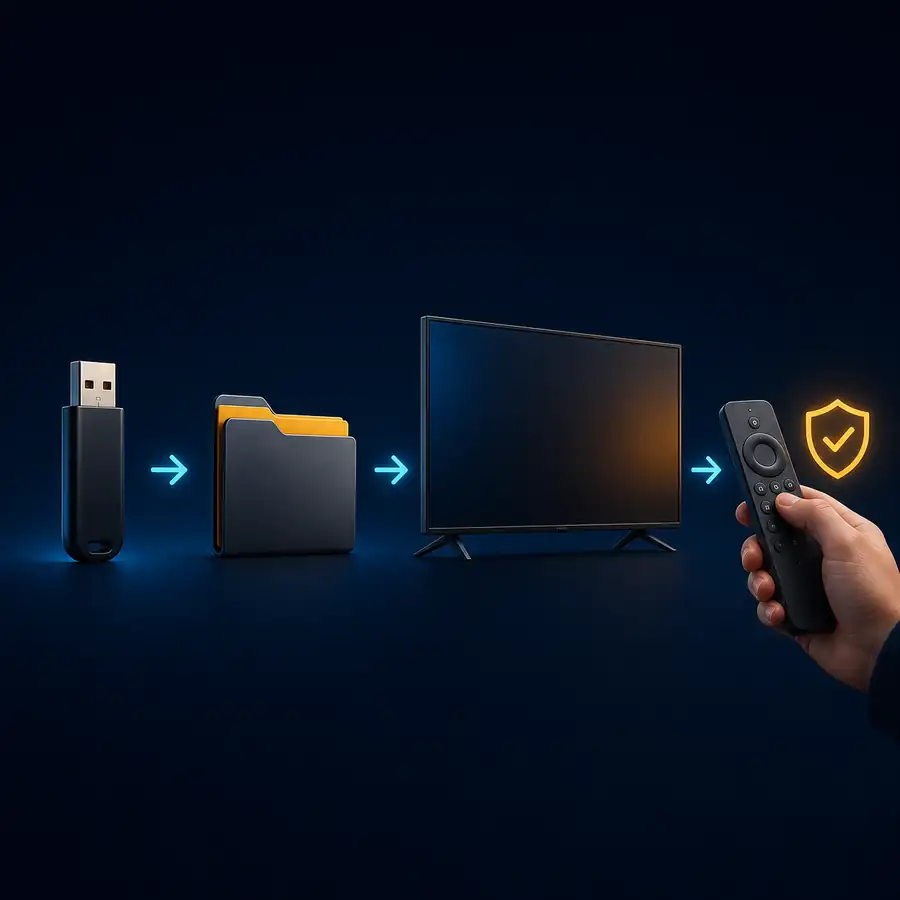
USB、ファイル管理、ローカルネットワーク、ADBなどの方法がありますが、利用できる手順は機種と設定で変わります。分かりやすいフォルダーを使い、確認が終わるまで元のファイルを残します。ADBはクライアント、サーバー、端末側のデーモンで構成される開発者向けツールで、互換性を解決する近道ではありません。インストール権限はパッケージを開くアプリだけに一時的に与え、試した後に無効にします。無線転送を使う場合はスマートフォンとテレビが想定したネットワークにあるか確認します。
- 不明な共有ではなく、信頼できるUSBやファイル管理を使う。
- ADBは端末とデバッグ設定を理解している場合だけ使う。
- 試験後に権限を無効にし、一時ファイルを削除する。
6. リモコンとネットワークでShareを試す
Shareを開いたら短い操作を行います。ページやフォルダーを開き、項目間でフォーカスを移し、戻るを押して、リソースを一つ開きます。テレビのキーボードが表示され、タッチなしで決定できるかを確認します。開くがフォーカスが動かない場合は、ネットワークではなくテレビ向け設計の問題かもしれません。別のネットワークやテザリングも試してください。スマートフォンがモバイル通信で成功しても、テレビのWi-Fiが同じサービスへ到達できるとは限りません。
- 全リソースを見る前にフォーカス、方向キー、戻るを試す。
- 画面が空白ならテレビとスマートフォンのネットワークを比較する。
- 開く、一覧、リソース、再生のどこで失敗したか記録する。
7. 戻せる手順と互換性の限界を守る
インストール後にShareが失敗しても、テレビを初期化したり改造版を繰り返したりしません。試験アプリを削除し、不明な提供元の権限を無効にして、ブラウザーまたは通常のShareガイドへ戻します。スマートフォンだけで動くアプリなら、テレビへ縦画面を無理に表示するより、スマートフォンでリソースを開いてGoogle TVの対応する操作やキャストを使う方が現実的です。問い合わせるときはパッケージ名、エラー、Androidのバージョンを残します。このガイドは公式TV版や固定APKリンクを保証しません。
- 互換性のないビルドを削除し、一時権限を無効にする。
- リソースにはブラウザーやスマートフォンを代替として使う。
- 操作、ネットワーク、パッケージの失敗を分けて考える。
端末と目的で経路を選ぶ
次の表で開始点を決めます。Android TVだからといって、すべてのスマートフォンアプリがテレビアプリになるわけではありません。APKがあってもリモコンで使えるとは限りません。
| 端末または経路 | 向いている目的 | 確認する点 |
|---|---|---|
| Android TVブラウザー | Shareのリンクやリソースを開く | ネットワーク、ブラウザー、ログイン、フォーカス |
| Android TVのShare APK | インストールした画面を使う | パッケージ、画面、D-pad、権限、容量 |
| スマートフォンとGoogle TV | スマートフォンから操作や送信 | 同じネットワーク、ペアリング、コード |
| Windowsパソコン | ブラウザーまたはエミュレーター | Shareページ、ネットワーク、不明なEXEがないこと |
| Shabakaty TV | チャンネル、試合、ライブ再生 | チャンネル一覧、TV用パッケージ、ネットワーク |
Android TVでShabakaty Shareを試す安全な順番
1. 目的を書く
リンク、ファイル、インストールのどれかを決め、チャンネル目的と分ける。
2. 端末とネットワークを記録
型番、システム、ネットワーク、空き容量を移動前に記録する。
3. ブラウザーを試す
同じ接続でテレビとスマートフォンからShareを開き、結果を比べる。
4. パッケージを確認
出所、公開者、パッケージ、バージョン、形式、権限を照合する。
5. 試して戻す
フォーカス、戻る、一つのリソースを試し、失敗なら権限を戻して削除する。
Android TVでよくあるShareの問題
スマートフォンでは開くのにテレビでは開かない
ネットワーク、ブラウザー、DNSを比較して別のアドレスを試します。違いだけでAPKの故障とは判断しません。
インストールできるが縦画面でボタンを選べない
スマートフォン向けの可能性があります。D-padと戻るを確認し、ブラウザーまたは確認できるTV経路を使います。
ファイル管理にAPKが表示されない
転送先、拡張子、容量、権限を確認します。XAPKやAPKSの名前をAPKに変更しません。
不明な提供元の警告が出る
出所を確認したうえで、ファイルを開くアプリだけに一時許可を与え、完了後に無効にします。
Shareは開くがリソースが空白
別のネットワークとブラウザーを試し、すべてのリソースか一つだけかを確認します。
公式資料とこのガイドの範囲
Android TV、Android Debug Bridge、Google TVのヘルプを確認し、ナビゲーション、転送、ペアリングの原則を整理しました。これらの資料はShabakaty Shareの公式TV版を証明しないため、機種ごとに出所とパッケージを確認してください。
- Android TVの概要 - スマートフォンとは異なるTV画面と公開要件を説明します。
- Android Debug Bridgeの資料 - 設定済み端末で通信、インストール、デバッグを行うツールです。
- Google TVリモコンのヘルプ - 同じ無線ネットワークでのペアリングとスマートフォン操作を説明します。
目的に合うガイドを選ぶ
Shabakaty Share総合ガイド
ブラウザーとAPKの選択、出所確認、スマートフォンとパソコンからのアクセス。
Share総合ガイドを開くShabakaty TVのチャンネル
Shareリソースではなく、チャンネル、試合、TV再生が目的の場合。
Shabakaty TVを読むAndroid TVへのAPK導入
Share固有の確認前にUSB、XAPK、ADBの一般手順を確認。
導入ガイドを読むWindowsのShabakaty Share
パソコンのブラウザーやエミュレーターとネットワーク確認。
パソコンガイドを開くShabakatyが動かない場合
同じネットワークで複数サービスが失敗する場合の広い診断。
ネットワーク診断を始めるAndroid TVでShabakaty Shareを使うよくある質問
Shabakaty ShareはすべてのAndroid TVで動きますか?
動くとは限りません。システム、画面、ネットワーク、パッケージ形式、リモコン対応を確認してから導入します。
Shareのリンクを開くのにAPKは必要ですか?
必ずしも必要ではありません。テレビのブラウザーを試し、同じネットワークでスマートフォンと比べます。操作できるアプリが必要な場合だけAPKを検討します。
なぜインストール後にリモコンが効かないのですか?
タッチ操作や縦画面を想定したビルドかもしれません。方向キーと戻るを試し、ブラウザーまたは確認できるTV向け経路へ戻ります。
ADBでShabakaty Shareを入れられますか?
ADBは準備した端末で通信、導入、デバッグを行う公式ツールですが、TV画面やリモコンとの互換性は保証しません。
Shabakaty ShareとShabakaty TVは同じですか?
違います。Shareはファイル、リソース、share.shabakatyへのアクセス、TVはチャンネル、試合、再生を扱います。目的で選びます。
テレビでページが空白のときはどうしますか?
別のネットワークとブラウザーを試し、保存データを消してスマートフォンと比較します。一つのネットワークだけで失敗するなら、APKより先にアクセスやDNSを確認します。