Respuesta rápida
Un APK de Shabakaty Share no funcionará automáticamente en todos los dispositivos Android TV o Google TV. Comprueba la versión de Android, el espacio, la red, el nombre del paquete, el tipo de archivo y el método de entrada del televisor. Si el enlace funciona en el móvil pero no en la TV, prueba el navegador y la red antes de cambiar el APK. Si la aplicación se instala pero el mando no puede controlarla, trátala como una versión pensada para teléfono y usa el navegador o una versión de TV verificada.
| Palabra principal | Shabakaty Share en Android TV |
|---|---|
| Intención | Usar recursos de Share en la TV comprobando la compatibilidad |
| Primera prueba | Abrir el enlace de Share desde la TV y el móvil en la misma red |
| No confundir con | Canales de Shabakaty TV, instalación de APK genérica o Share para Windows |
| Regla de seguridad | Un número de versión o una página espejo no prueba que el paquete sea fiable |
1. Define la tarea de Share antes de elegir una ruta
La búsqueda Shabakaty Share en Android TV puede referirse a varios trabajos. Tal vez quieres abrir share.shabakaty en el navegador del televisor, consultar un recurso o instalar una aplicación Android en la pantalla. Cada tarea necesita una preparación diferente. El navegador puede bastar para un enlace, mientras que una aplicación instalada necesita controles que funcionen con flechas y el botón Atrás. Escribe el resultado que necesitas antes de buscar un APK para evitar instalar una aplicación que no lo ofrece.
- Enlace o archivos: empieza por el navegador y la red del televisor.
- Aplicación instalada: verifica pantalla y mando antes de transferirla.
2. Comprueba Android TV, Google TV y el método de entrada
Android TV utiliza una arquitectura Android conocida por los teléfonos, pero una interfaz de TV necesita foco visible, navegación con mando y diseño legible. Un paquete de Share puede instalarse y abrirse en vertical, ocultar el foco o pedir gestos táctiles que el mando no ofrece. Anota el modelo, la versión de Android y el almacenamiento disponible. La palabra TV en el nombre del archivo no demuestra que el paquete esté diseñado para tu pantalla.
- Anota modelo y versión antes de usar un archivo externo.
- Prueba flechas, Atrás y menú durante una primera ejecución.
- Mantén la tienda del dispositivo como primera opción si muestra la aplicación.

3. Prueba el navegador antes de instalar un APK de Share
Si solo necesitas abrir una página o un recurso de Share, empieza por el navegador de la TV. Abre una dirección verificada, confirma que cargan páginas normales y compara el móvil y el televisor en la misma Wi-Fi. Si el móvil funciona y la TV falla, el problema puede estar en el navegador, el DNS o el diseño de la página, no en el APK. Pasa a las comprobaciones del APK solo cuando necesites una interfaz instalada y conserva el navegador como alternativa.
- Compara móvil y TV en la misma red.
- Prueba otro navegador antes de cambiar DNS o reinstalar.
4. Compara origen, nombre del paquete y permisos
La frase Shabakaty Share Android TV no demuestra que exista una versión oficial para TV. Antes de mover un archivo, registra la dirección de origen, el editor, el nombre del paquete, la versión, el tamaño y el requisito de Android. Distingue un APK único de XAPK o APKS: los paquetes divididos pueden necesitar un instalador especial y no ser adecuados para la TV. Comprueba si los permisos encajan con la tarea y detente si el editor o el acceso solicitado no están claros. Un número mayor en un espejo sin verificar no es una señal de seguridad.
- Compara editor, paquete, versión y tamaño con la fuente.
- Revisa el tipo de archivo y no cambies la extensión manualmente.
- Detente ante permisos sin relación o un editor desconocido.
5. Transfiere el archivo con un método compatible
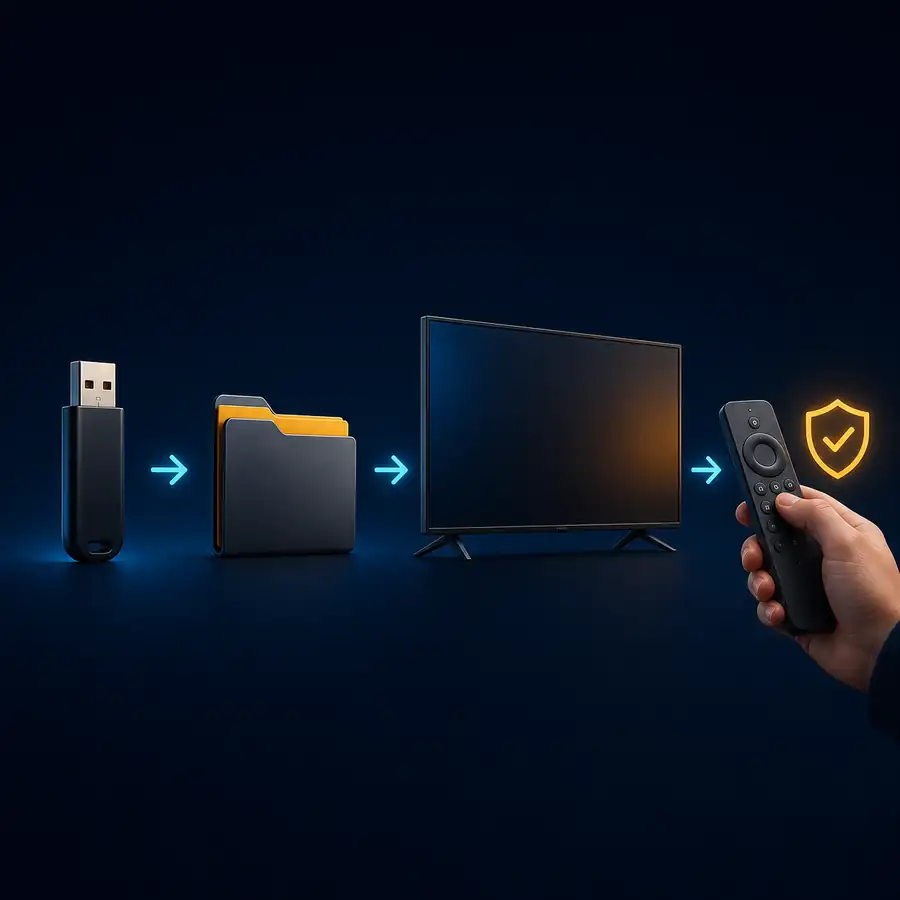
Puedes transferirlo por USB, gestor de archivos, red local o ADB, pero cada ruta depende del modelo y de sus ajustes. Usa una carpeta clara y conserva el archivo original hasta terminar la verificación. ADB es una herramienta de desarrollo con cliente, servidor y demonio en el dispositivo; no elimina los problemas de compatibilidad. Concede el permiso de instalación solo a la aplicación que abre el paquete y desactívalo después. Si compartes por Wi-Fi, confirma que móvil y TV están en la red esperada antes de mover el archivo.
- Elige un USB o gestor fiable en lugar de una carpeta compartida desconocida.
- Usa ADB solo si conoces el dispositivo y la configuración de depuración.
6. Prueba Share con el mando y con otra red
Después de abrir Share, ejecuta un recorrido corto: abre la página o carpeta, mueve el foco entre elementos, pulsa Atrás y abre un recurso. Comprueba si aparece el teclado de la TV y si puedes confirmar sin tocar la pantalla. Una aplicación que abre pero no mueve el foco tiene un problema de diseño para TV, no necesariamente de red. Prueba también otra red o un punto de acceso, porque que el móvil funcione con datos no demuestra que la Wi-Fi del televisor llegue al mismo servicio. Anota la pantalla y el mensaje exactos para no repetir una instalación inútil.
- Prueba foco, flechas y Atrás antes de explorar todos los recursos.
- Compara la red de la TV con la del móvil cuando la página está vacía.
- Anota si falla al abrir, listar, cargar un recurso o reproducirlo.
7. Mantén un plan de vuelta atrás
Si Share falla después de instalarlo, no borres la configuración del televisor ni repitas versiones modificadas. Elimina la aplicación de prueba, desactiva el permiso de origen desconocido y vuelve al navegador o a la guía general de Share. Cuando una aplicación solo funciona en el teléfono, puede ser mejor abrir el recurso en el móvil y usar un control o emisión compatible con Google TV que forzar una interfaz vertical en la TV. Esta guía no afirma que exista una versión oficial de Share para TV ni ofrece un enlace APK permanente.
- Elimina una versión incompatible y desactiva el permiso temporal.
- Usa navegador o móvil como ruta alternativa para el recurso.
Elige la ruta según dispositivo y objetivo
Usa la tabla para elegir el punto de partida. Android TV no convierte cada aplicación móvil en una aplicación de TV, y un archivo APK no demuestra que pueda usarse con mando.
| Dispositivo o ruta | Adecuado para | Qué comprobar |
|---|---|---|
| Navegador de Android TV | Abrir un enlace o recurso de Share | Red, navegador, inicio de sesión y foco |
| Share APK en Android TV | Usar una interfaz instalada | Paquete, pantalla, D-pad, permisos y espacio |
| Móvil y Google TV | Controlar o enviar desde el móvil | Misma red, emparejamiento y código |
| Ordenador Windows | Usar navegador o emulador | Página Share, red y ningún EXE desconocido |
| Shabakaty TV | Canales, partidos o directo | Lista de canales, paquete TV y red |
Secuencia segura para Shabakaty Share en Android TV
1. Define el objetivo
Decide si necesitas enlace, archivos o aplicación instalada, separado de la intención de canales.
2. Registra dispositivo y red
Anota modelo, sistema, red y espacio libre antes de transferir un archivo.
3. Prueba el navegador
Abre Share en TV y móvil por la misma conexión y compara el resultado.
4. Verifica el paquete
Comprueba fuente, editor, paquete, versión, tipo y permisos antes de instalar.
5. Prueba y vuelve atrás
Prueba foco, Atrás y un recurso; desactiva permisos y elimina la versión si falla.
Problemas habituales de Share en Android TV
El enlace funciona en el móvil pero no en la TV
Compara red, navegador y DNS y prueba otra dirección. La diferencia no demuestra que el APK esté roto.
Instala, pero la pantalla es vertical o no se pueden enfocar botones
El paquete puede estar pensado para teléfono. Prueba D-pad y Atrás y usa navegador o versión TV verificada.
El APK no aparece en el gestor
Comprueba carpeta, extensión, espacio y permisos. No cambies XAPK o APKS a APK.
Aparece el aviso de origen desconocido
Tras revisar el origen, permite la instalación solo a la aplicación que abre el archivo y desactívalo después.
Referencias oficiales y límites
Revisamos Android TV, Android Debug Bridge y la ayuda de Google TV para confirmar principios de navegación, transferencia y emparejamiento. No demuestran que Shabakaty Share tenga una versión oficial para TV, por lo que debes comprobar el origen y el paquete actual.
- Información de Android TV - Explica los requisitos de interfaz y publicación de TV más allá del teléfono.
- Documentación de Android Debug Bridge - Describe ADB como herramienta de comunicación, instalación y depuración.
- Ayuda del mando de Google TV - Explica el emparejamiento y el control desde el móvil en la misma red.
Elige la guía que coincide con tu objetivo
Guía general de Shabakaty Share
Para decidir entre navegador y APK y revisar la fuente desde móvil u ordenador.
Abrir guía de ShareCanales de Shabakaty TV
Para canales, partidos y reproducción en TV, no para recursos de Share.
Leer guía de Shabakaty TVInstalar APK en Android TV
Para pasos generales de USB, XAPK y ADB antes de las comprobaciones de Share.
Leer guía de instalaciónShabakaty Share en Windows
Para navegador o emulador desde un ordenador y sus comprobaciones de red.
Abrir guía de ordenadorSolucionar Shabakaty no funciona
Si fallan varios servicios en la misma red, empieza por el diagnóstico general.
Abrir lista de redPreguntas frecuentes sobre Shabakaty Share en Android TV
¿Funciona Shabakaty Share en cualquier Android TV?
No lo des por hecho. Depende del sistema, la pantalla, la red, el tipo de paquete y el mando. Comprueba esos puntos antes de instalar.
¿Necesito un APK para abrir un enlace de Share?
No siempre. Empieza por el navegador y compara móvil y TV en la misma red. Usa APK solo si necesitas una aplicación instalada que puedas controlar.
¿Por qué Share se instala pero ignora el mando?
Puede esperar toques o una pantalla vertical. Prueba flechas y Atrás y usa el navegador o una versión de TV verificada.
¿Shabakaty Share y Shabakaty TV son lo mismo?
No. Share se relaciona con archivos, recursos y share.shabakaty; TV se centra en canales, partidos y reproducción. Elige por tarea.
¿Qué hago si la página de TV está vacía?
Prueba otra red y navegador, borra el almacenamiento y compara el móvil y la TV. Si falla todo en una red, revisa acceso o DNS antes de reinstalar.