Respuesta rápida
Primero usa Play Store o la versión oficial para TV del desarrollador cuando exista. Para un APK externo, comprueba la fuente, el nombre del paquete, la versión, el requisito de Android, el tamaño y los permisos. Transfiere el archivo por USB, un gestor de archivos fiable o ADB, permite la instalación solo para la app que abrirá el archivo y prueba el D-pad, Atrás, la reproducción y la salida. XAPK y APKS pueden contener varios archivos y no son automáticamente un APK único.
| Keyword principal | cómo instalar APK en Android TV |
|---|---|
| Señal de búsqueda | Similarweb: unas 628 búsquedas mensuales y 800 en la ventana de 28 días; dificultad 0 |
| Ruta preferida | Play Store o paquete de TV verificado antes del sideload |
| Aviso de formato | APK, XAPK y paquetes divididos pueden requerir métodos distintos |
| Regla de actualidad | La página no afirma tener la última versión ni ofrece un APK directo no verificado |
1. Decide si realmente necesitas un APK
Play Store suele ser la opción más clara porque adapta la aplicación al dispositivo y gestiona las actualizaciones. Busca la app en el televisor primero. Si no aparece, revisa la página oficial del desarrollador. Un APK normal puede instalarse y aun así exigir pantalla táctil, formato vertical o funciones de teléfono.
- Usa la ficha de la tienda de TV cuando exista.
- Considera una página de APK como una fuente que hay que verificar, no como una prueba de seguridad.
- Envía las dudas de Cinemana, Shabakaty Share o Shabakaty TV a su guía específica.
2. Comprueba el APK, XAPK o paquete dividido
Un .apk único es el formato habitual de Android. XAPK, APKS y formatos parecidos pueden incluir un paquete base, archivos adicionales o APK divididos. Antes de copiarlo al televisor, anota la fuente, el nombre del paquete, la versión, el Android mínimo, el tamaño y los permisos.
- Compara el nombre del paquete y el desarrollador con una publicación oficial.
- No cambies el nombre de un bundle a .apk esperando que funcione.
- Evita archivos que oculten la versión o pidan permisos ajenos a su función.

3. Prepara Android TV para un sideload controlado
Los nombres de los menús cambian según el televisor y el software. Normalmente el permiso se concede a la app que abrirá el paquete, como el navegador o el gestor de archivos. Actívalo solo cuando estés listo, mantén las comprobaciones de seguridad y desactívalo al terminar.
- Instala un gestor de archivos fiable desde la tienda de TV cuando sea posible.
- Permite apps desconocidas solo para la app que estés usando.
- Comprueba el espacio disponible para la aplicación, la caché y las actualizaciones.
4. Transfiere el archivo por USB, gestor de archivos o ADB
USB funciona cuando el televisor lee la unidad y muestra el nombre y tamaño reales. También puede servir un gestor de archivos local o en la nube si los dispositivos son de confianza. ADB puede instalar APK compatibles, pero no sustituye la comprobación de la fuente ni de la compatibilidad.
- Usa una unidad USB conocida o un método de transferencia fiable.
- Confirma la extensión en el gestor antes de aceptar el aviso.
- Usa ADB solo si entiendes las opciones de desarrollador, el emparejamiento y el paquete.
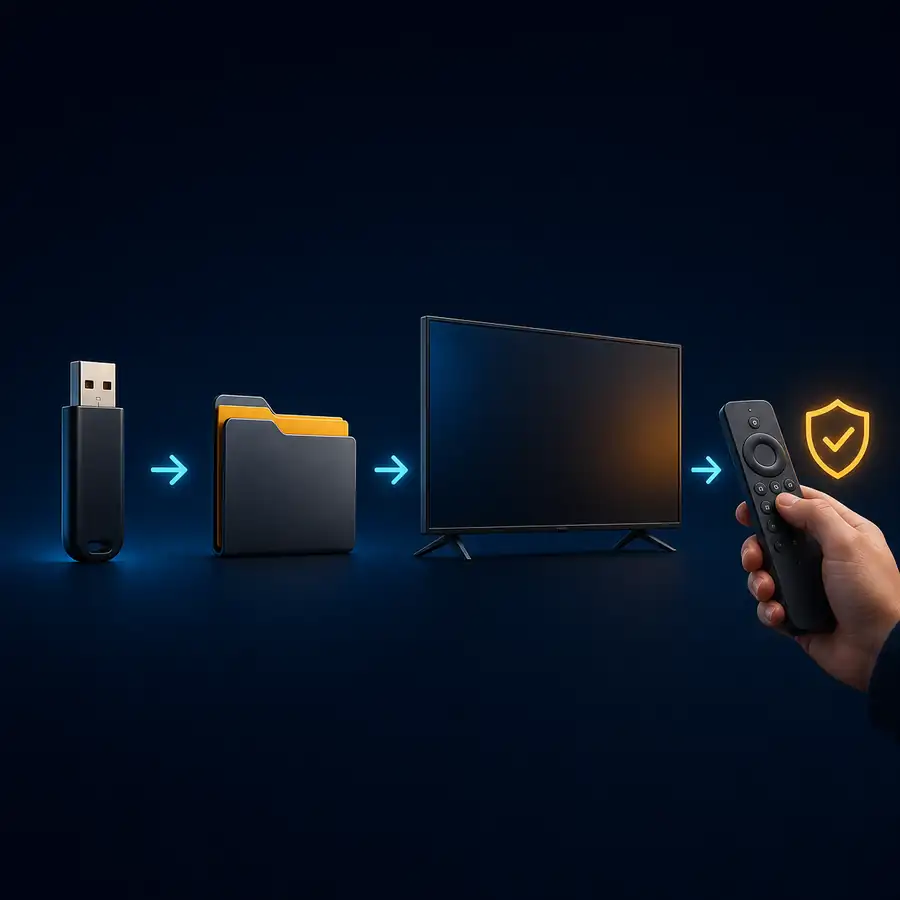
5. Prueba la compatibilidad con TV después de instalar
Que la instalación termine no demuestra que la app esté preparada para TV. Prueba el inicio, el acceso, la búsqueda, la reproducción, Pausa, Atrás y Salir con el mando. Si falta el foco, aparece en vertical o exige tocar la pantalla, desinstálala en vez de forzar un método inseguro.
- Comprueba el foco, el texto legible y el botón Atrás.
- Prueba la red, la hora y la cuenta habituales.
- Elimina el paquete y revoca el permiso del gestor si no encaja.
Lista práctica para instalar un APK en Android TV
-
Empieza por la ficha oficial de TV
Busca en la tienda del televisor y revisa la página del desarrollador. Usa sideload solo cuando la fuente y el dispositivo sean adecuados.
-
Anota la identidad del archivo
Guarda la fuente, el nombre del paquete, la versión, el requisito de Android, el tamaño y los permisos.
-
Transfiere el paquete
Elige USB, un gestor fiable, red local o ADB y conserva la extensión original.
-
Concede un permiso temporal
Permite la instalación solo para el navegador o gestor que abrirá el archivo.
-
Prueba y limpia
Prueba el mando, la reproducción y Atrás; después desactiva el permiso y elimina el archivo de instalación.
Problemas habituales con APK en Android TV
La aplicación no se instala
Comprueba la versión de Android, el espacio, la arquitectura y si se trata de un paquete dividido. No repitas un archivo desconocido.
Se instala pero no aparece en inicio
Puede ser una aplicación de teléfono sin entrada para TV. Busca en Ajustes o usa una versión compatible con TV.
El mando no selecciona botones
El diseño puede depender del tacto o no tener foco para TV. Un ratón ayuda a diagnosticar, pero no convierte la app en una app de TV.
No se abre un XAPK o APKS
Puede ser un bundle o un paquete dividido. Usa un instalador fiable indicado por el editor o busca una versión oficial para TV.
Referencias oficiales y actualidad
Esta guía se revisó el 16 de agosto de 2026 con material de Android Developers y Google. No está ligada a una app concreta, por lo que no tiene una versión ni un CTA de descarga que sincronizar. Comprueba cada lanzamiento oficial por separado.
- Documentación de Android Debug Bridge - Referencia oficial para conectar el dispositivo e instalar paquetes compatibles con ADB.
- Calidad de aplicaciones para Android TV - Guía oficial sobre diseño para TV, mando y navegación D-pad.
- Ayuda de seguridad de Google Play - Información de Google sobre Play Protect y aplicaciones fuera de Google Play.
- Ayuda de Android TV - Ayuda general; los menús y permisos de sideload cambian según el dispositivo.
Elige la siguiente guía
Instrucciones para instalar APK
Para avisos generales de instalación y qué revisar después de pulsar Descargar.
Leer las instrucciones de APKCinemana Leanback en TV
Para Cinemana en televisión, mando y compatibilidad de reproducción.
Abrir la guía de Cinemana TVGuía de Shabakaty TV
Para canales, partidos en directo y el servicio de TV.
Leer la guía de Shabakaty TVGuía de descargas de Shabakaty
Para elegir entre Cinemana, Share, TV y Store antes de descargar.
Comparar rutas de descargaInstalar APK en Firestick
Para la comprobación del sistema Fire TV, la transferencia y la prueba del mando.
Leer la guía de FirestickPreguntas frecuentes sobre instalar APK en Android TV
¿Puedo instalar cualquier APK en Android TV?
No. Pueden cambiar la versión de Android, el procesador, el diseño y el método de entrada. Comprueba la compatibilidad y usa una versión oficial para TV si existe.
¿Cómo instalo un APK en Android TV con USB?
Copia el archivo verificado a USB, ábrelo con un gestor fiable, permite la instalación para ese gestor, instala, prueba con el mando y desactiva el permiso al terminar.
¿Puedo instalar XAPK como un APK normal?
No siempre. XAPK y APKS pueden contener varios archivos o APK divididos. Usa un instalador fiable indicado por el editor o una versión de TV compatible.
¿Es seguro activar apps desconocidas?
Aumenta la responsabilidad sobre la fuente. Actívalo solo para la app que abre el archivo, mantén la seguridad activa y desactívalo después.
¿Por qué un APK instalado no funciona con el mando?
Puede estar diseñado para teléfonos y tacto. Prueba foco, Atrás y menús; si fallan, usa una versión compatible con TV.