先に結論
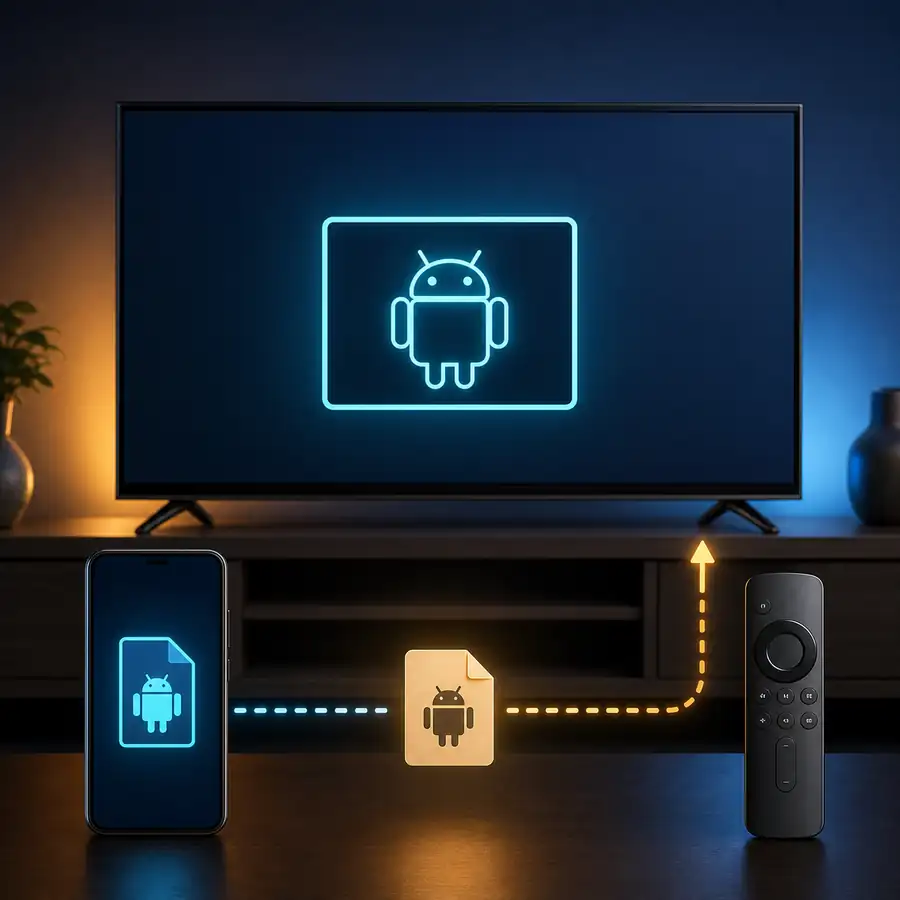
利用できる場合は、まずPlayストアまたは開発元の公式TV版を使います。外部APKを使う場合は、配布元、パッケージ名、バージョン、Android要件、ファイルサイズ、権限を確認してください。USB、信頼できるファイルマネージャー、ADBで転送し、ファイルを開くアプリだけに一時的なインストール権限を与えます。完了後はD-pad、戻る、再生、終了をリモコンで確認します。XAPKやAPKSは複数ファイルを含むことがあり、単一APKと同じとは限りません。
| 主キーワード | Android TVにAPKをインストールする方法 |
|---|---|
| 検索シグナル | Similarweb:月間約628、直近28日で800。difficulty 0 |
| 優先ルート | サイドロードよりPlayストアまたは確認済みのTVパッケージ |
| 形式の注意 | APK、XAPK、分割パッケージは異なる処理が必要になる場合があります |
| 鮮度のルール | 最新版の断定や未確認APKの直リンクは掲載していません |
1. 本当にAPKが必要かを確認する
Playストアは端末に合うアプリを選び、更新も管理しやすい方法です。まずテレビで検索してください。見つからない場合は開発元の公式ページを確認します。スマートフォン向けAPKはインストールできても、タッチ操作、縦画面、電話向け機能を前提としていることがあります。
- 公式TV版がある場合はその掲載ページを使う。
- APKページは安全の証拠ではなく、確認が必要な情報源として扱う。
- Cinemana、Shabakaty・Share、Shabakaty・TVの質問は対応するガイドで確認する。
2. APK・XAPK・分割パッケージを確認する
単一の.apkは一般的なAndroidパッケージです。XAPK、APKSなどはベースパッケージ、追加ファイル、分割APKを含む場合があります。テレビへ移す前に、配布元、パッケージ名、バージョン、Androidの最低要件、サイズ、権限を記録します。
- パッケージ名と開発元を公式掲載やリリース情報と照合する。
- バンドルの拡張子を.apkに変えるだけで解決しようとしない。
- バージョンが隠れているファイルや関係のない権限を要求するファイルを避ける。

3. Android TVを一時的なサイドロード用に準備する
メニュー名はテレビとソフトウェアによって異なります。通常は、パッケージを開くブラウザやファイルマネージャーごとに権限を与えます。準備ができてから有効にし、通常のセキュリティ確認は保ったまま、終了後に無効にします。
- 可能ならTVストアから信頼できるファイルマネージャーを入れる。
- 提供元不明アプリの許可は使用中のアプリだけに与える。
- アプリ、キャッシュ、更新に必要な空き容量を確認する。
4. USB・ファイルマネージャー・ADBで転送する
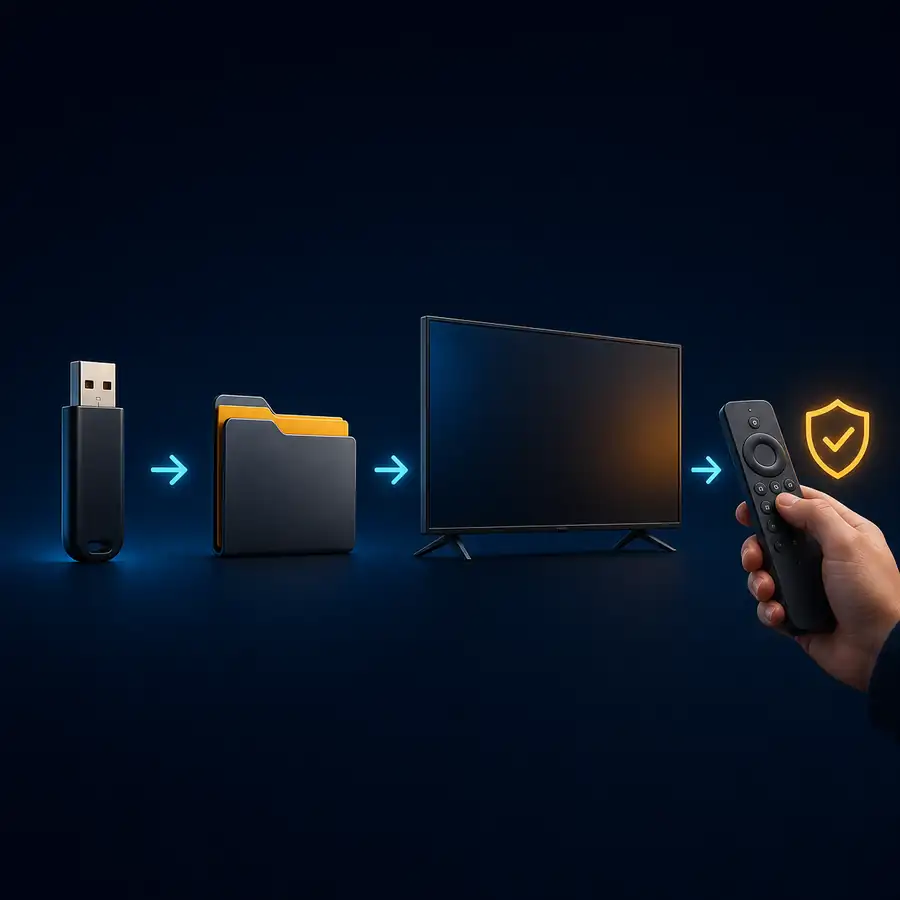
テレビがUSBを読み込み、実際のファイル名とサイズを表示できるならUSBは便利です。信頼できるローカルまたはクラウドのファイルマネージャーも使えます。ADBは互換性のあるAPKを導入できますが、配布元や互換性の確認を省略する方法ではありません。
- 出所が分かるUSBまたは信頼できる転送経路を使う。
- 確認画面を承認する前にファイルの拡張子を確認する。
- 開発者向け設定、ペアリング、パッケージを理解している場合だけADBを使う。
5. インストール後にTV向け操作を試す
インストール成功だけではTV対応とは言えません。起動、ログイン、検索、再生、一時停止、戻る、終了をリモコンで試します。フォーカスが見えない、縦画面になる、タッチが必須という場合は、無理な回避策ではなくアンインストールを選びます。
- フォーカス移動、文字の読みやすさ、戻るボタンを確認する。
- 通常使うネットワーク、時刻、アカウントで試す。
- 合わない場合はパッケージを削除し、ファイルマネージャーの権限を戻す。
Android TVへのAPK導入チェックリスト
-
公式TVページから始める
テレビのストアと開発元の公式ページを確認し、端末に合う場合だけサイドロードします。
-
ファイル情報を記録する
配布元、パッケージ名、バージョン、Android要件、サイズ、権限を残します。
-
パッケージを転送する
USB、信頼できるファイルマネージャー、ローカルネットワーク、ADBを使い、拡張子を変えません。
-
一時的な権限を与える
ファイルを開くブラウザまたはファイルマネージャーだけにインストールを許可します。
-
試して片付ける
リモコンと再生を確認し、権限を無効にして不要なインストールファイルを削除します。
Android TVでAPKを導入するときによくある問題
アプリがインストールされない
Androidのバージョン、空き容量、CPUアーキテクチャ、パッケージ形式を確認します。不明なファイルを繰り返し試しません。
インストールしたのにホームに出ない
TVランチャー項目を持たないスマートフォン向けアプリかもしれません。TV対応版を選びます。
リモコンでボタンを選べない
タッチ操作が必要、またはTVフォーカスに未対応の可能性があります。マウスは診断には使えますがTVアプリ化はしません。
XAPKやAPKSが開かない
バンドルまたは分割パッケージの可能性があります。開発元が案内する信頼できるインストーラー、または公式TV版を使います。
公式資料と鮮度のメモ
このガイドは2026年8月16日にAndroidの公式開発者資料とGoogleの資料を確認して作成しました。特定アプリのバージョンやダウンロードCTAは扱っていないため、アプリ別に最新リリースを確認してください。
- ADB公式ドキュメント - ADBで端末へ接続し、互換性のあるパッケージを扱うための公式資料。
- Android TVアプリ品質ガイド - TVレイアウト、リモコン、D-pad操作に関する公式資料。
- Google Playの安全性ヘルプ - Google Playの保護機能とGoogle Play外のアプリに関するGoogleの案内。
- Android TVヘルプ - 一般的な端末サポート。メニューとサイドロード設定は機種で異なります。
次に読むガイド
APKインストール手順
ダウンロードボタンを押した後の一般的なインストール表示を確認します。
APKインストール手順を読むTVでのCinemana・Leanback
CinemanaのTV利用、リモコン、再生互換性を確認します。
Cinemana TVガイドを開くShabakaty・TVガイド
チャンネル、ライブ試合、TVサービスの質問はこちらです。
Shabakaty・TVガイドを読むShabakatyダウンロードガイド
Cinemana・Share・TV・Storeから選ぶ場合に使います。
ダウンロード経路を比較するFirestickへのAPK導入
Fire TVのOS確認、転送、権限、リモコン操作を確認します。
Firestickガイドを読むAndroid TVへのAPKインストールに関するよくある質問
Android TVにはどんなAPKでも入れられますか?
いいえ。Androidのバージョン、CPU、画面設計、入力方法が合わない場合があります。互換性を確認し、公式TV版を優先します。
USBでAndroid TVにAPKを入れる方法は?
確認済みファイルをUSBへコピーし、信頼できるファイルマネージャーで開き、そのアプリだけに許可を与えてインストールします。終了後に権限を無効にします。
XAPKは通常のAPKのように入れられますか?
必ずしもできません。XAPKやAPKSは複数または分割ファイルを含むことがあります。開発元が説明するインストーラーか対応TV版を使います。
提供元不明アプリの許可は安全ですか?
配布元の確認が必要になります。ファイルを開くアプリだけに一時的に許可し、セキュリティ確認を保ち、終了後に無効にします。
インストールしたAPKがリモコンで動かない理由は?
スマートフォンとタッチ操作向けのアプリかもしれません。フォーカス、戻る、メニューを試し、問題があればTV対応版を使います。