Kurzantwort
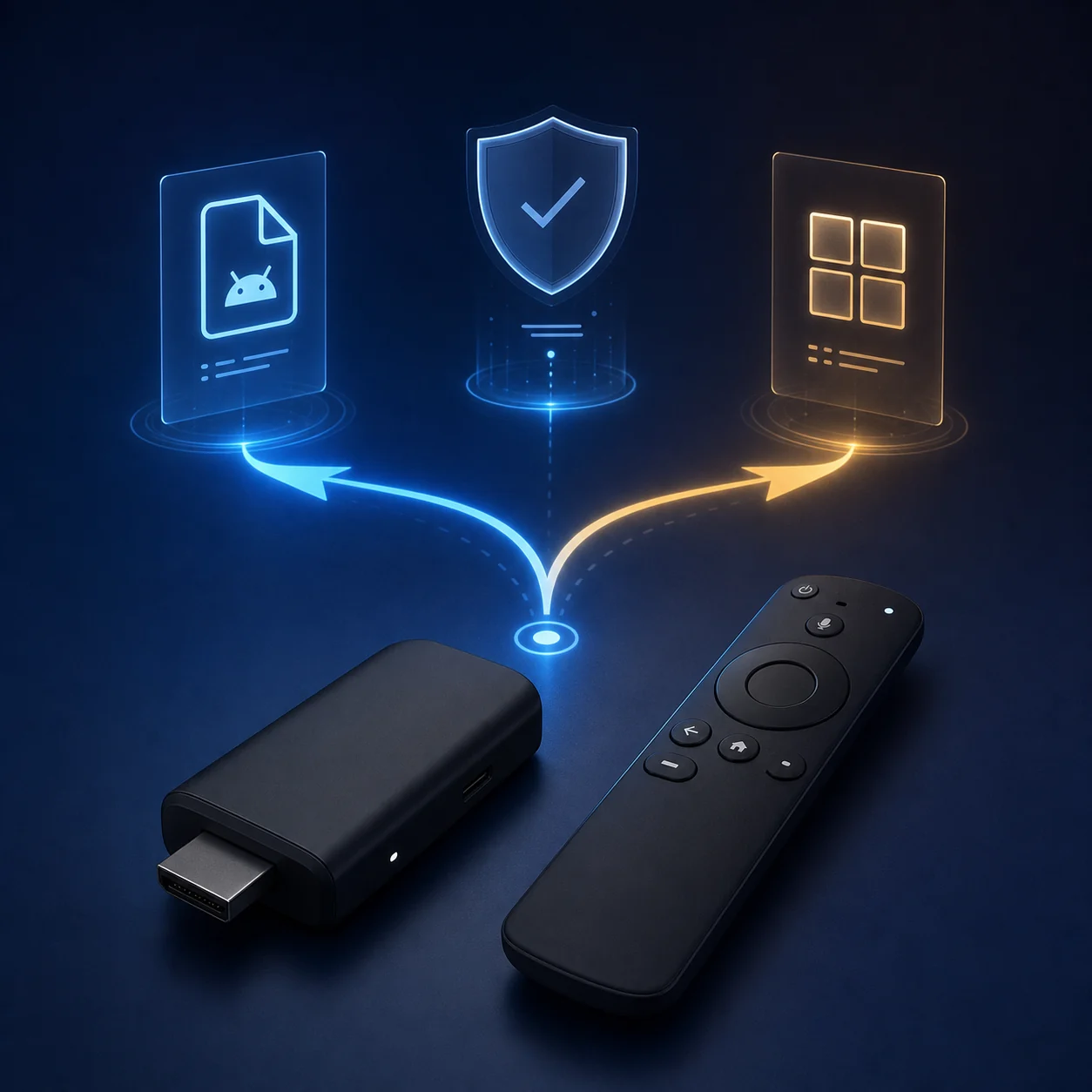
Nicht jeder Fire TV akzeptiert APK-Dateien auf dieselbe Weise. Prüfe Modell und System, suche zuerst im Amazon Appstore oder nach einer offiziellen TV-Version und nutze Sideloading nur mit einem überprüfbaren Paket. Übertrage die Datei über eine unterstützte Methode, erlaube die Installation nur der öffnenden App, teste die Fernbedienung und deaktiviere die Berechtigung anschließend. Diese Seite liefert keinen ungeprüften APK-Link und verspricht keine universelle Kompatibilität.
| Suchabsicht | APK auf Fire TV Stick mit Kompatibilitäts- und Sicherheitsprüfung installieren |
|---|---|
| Plattformprüfung | Fire OS von neueren Fire-TV-Plattformen unterscheiden |
| Paketformat | Ein einzelnes APK ist nicht dasselbe wie XAPK, APKS oder Split-Pakete |
| Download | Kein ungeprüfter Direktlink und keine konkrete App-Version |
Prüfe das Fire-TV-Betriebssystem vor der Installation
Öffne die Einstellungen und notiere Modell und Softwareversion. Ältere Anleitungen setzen Fire-OS-Menüs und APK-Unterstützung voraus, während neuere Geräte ein anderes App-Modell verwenden können. Wenn APK-Unterstützung nicht eindeutig dokumentiert ist, nutze den offiziellen Store oder aktuelle Herstellerhinweise.
- Modell, Version und freien Speicher notieren.
- Der Name Firestick bedeutet nicht, dass alle Modelle dasselbe Paketformat akzeptieren.
- Den offiziellen Store als Ausweichlösung behalten.
Amazon Appstore oder offizielle TV-Version zuerst nutzen
Suche die App im Amazon Appstore und prüfe Herausgeber, TV-Unterstützung und Aktualisierungshinweise. Eine TV-Version ist meist besser für die Fernbedienung geeignet als eine Smartphone-App.
- Die Seite des Herausgebers oder Dienstes bevorzugen.
- Paketname und unterstützte Versionen vor der Übertragung vergleichen.
- Seiten ohne überprüfbaren Herausgeber und mit Universal-APK-Versprechen meiden.
APK-Paket und Quelle prüfen
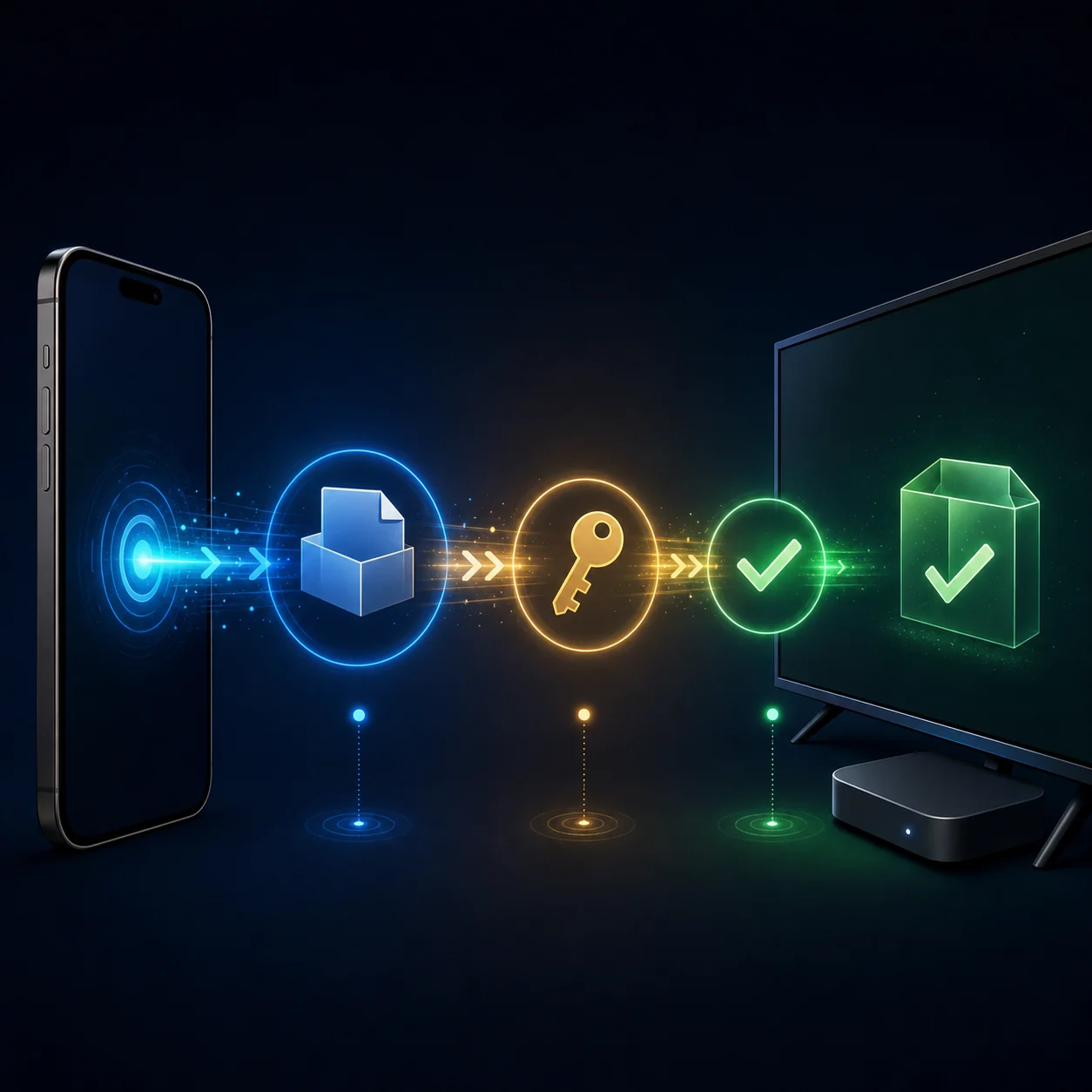
Verwende eine Quelle, die Herausgeber und Version nennt, und prüfe die Datei mit verfügbaren Sicherheitsfunktionen. Stelle fest, ob es ein einzelnes APK oder XAPK/APKS ist. Split-Pakete benötigen möglicherweise einen passenden Installer und sind nicht automatisch für Fire TV geeignet.
- Herausgeber, Version und Architektur mit offiziellen Angaben abgleichen.
- Bei unerwarteten Berechtigungen abbrechen.
- Die Originaldatei nur bis zum Test aufbewahren.
APK auf den Firestick übertragen
Wähle eine vom Modell unterstützte Methode: Smartphone, lokales Netzwerk oder USB. USB-Anschlüsse und Dateimanager unterscheiden sich je nach Gerät und Adapter. Die Übertragung beweist nicht, dass die Datei kompatibel oder sicher ist.
- Einen verständlichen Dateinamen verwenden.
- USB nach dem Kopieren sicher auswerfen.
- Bei fehlender Datei Ordner und Speicherberechtigung prüfen.
Temporäre Installationsberechtigung aktivieren
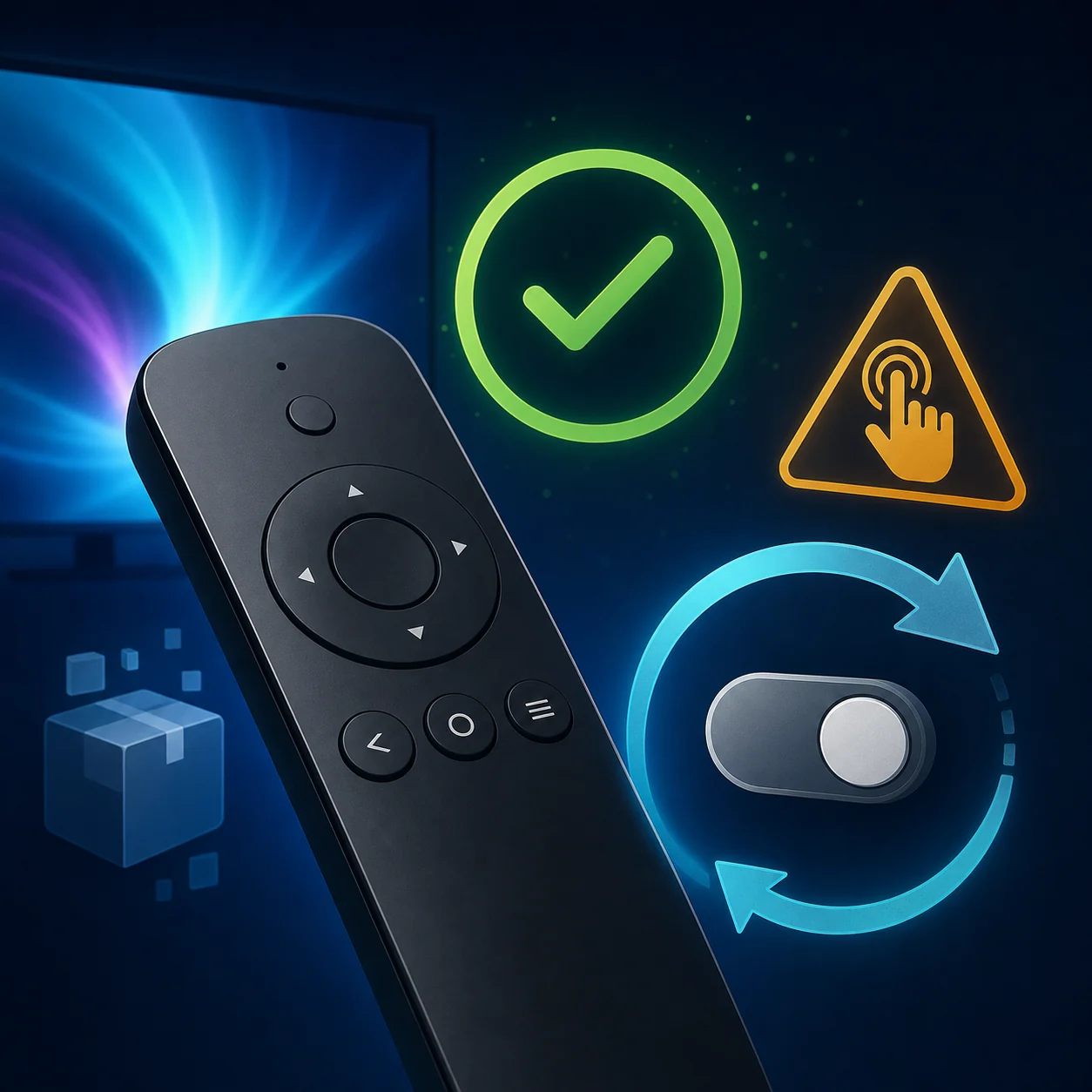
Wenn Fire OS die Installation aus unbekannter Quelle erlaubt, gib die Berechtigung nur der App, die das geprüfte Paket öffnet. Installiere einmal und schalte sie danach wieder aus. Menübezeichnungen können je nach Version abweichen.
- Nur Dateimanager oder Übertragungs-App erlauben.
- Abbrechen, wenn eine unerwartete App genannt wird.
- Berechtigung nach der Installation widerrufen.
Fernbedienung testen und aufräumen
Ein APK kann installiert werden und trotzdem mit der Fernbedienung unbrauchbar sein. Teste D-Pad-Fokus, Zurück, Menüs, Anmeldung und Wiedergabe. Smartphone-Apps erwarten oft Touch-Gesten oder Hochformat. Bei Problemen ist eine TV-Version die bessere Lösung.
- Prüfen, ob wichtige Steuerelemente den D-Pad-Fokus erhalten.
- Installer, Transferkopie und unnötige Berechtigungen entfernen.
- Paketnamen vor der Deinstallation notieren.
Kontrollierte Installationsfolge
-
1. Plattform bestimmen
Modell und System bestätigen. Stoppen, wenn das neuere Gerät den klassischen APK-Weg nicht dokumentiert.
-
2. Offiziellen Weg wählen
Store oder Herausgeberseite zuerst prüfen und Sideloading nur mit passendem Paket nutzen.
-
3. Geprüfte Datei übertragen
Einzelnes APK über eine unterstützte Methode übertragen und Quelle sichtbar halten.
-
4. Erlauben, installieren, testen
Nur der öffnenden App die Berechtigung geben, installieren und die Fernbedienung testen.
-
5. Widerrufen und zurücksetzen
Berechtigung ausschalten, Reste löschen und bei Problemen deinstallieren.
Häufige APK-Probleme auf Firestick
Installationsoption fehlt
System und Menü erneut prüfen. Das Modell nutzt möglicherweise nicht den alten Fire-OS-Weg oder der Dateimanager darf das Paket nicht öffnen.
Paket ist nicht kompatibel
Version, Architektur und Format prüfen. Bei XAPK/APKS nach einem Einzel-APK oder einer offiziellen TV-Version suchen.
App startet, aber die Fernbedienung funktioniert nicht
Die App ist möglicherweise touch-orientiert. Wenn der D-Pad-Fokus fehlt, eine TV-kompatible Version verwenden.
Dateimanager findet APK nicht
Ordner, Speicherberechtigung, USB-Einbindung und Dateinamen prüfen und die geprüfte Datei erneut kopieren.
Offizielle Quellen und Prüfdatum
Diese allgemeine Anleitung wurde am 22. August 2026 mit offiziellen Unterlagen von Amazon, Android Developers und Google geprüft. Sie bezieht sich nicht auf eine einzelne App und enthält deshalb keine zu aktualisierende Version oder Download-CTA. Fire-TV-Menüs können sich ändern.
- Amazon Fire TV Hilfe - Aktuelle Gerätehilfe und Amazon-Appstore-Weg.
- Amazon-Fire-TV-Dokumentation - Offizielle Fire-OS-Referenz für Kompatibilität und Plattform.
- Amazon-Vega-Dokumentation - Die neuere Vega-Plattform nutzt einen anderen Paket- und Entwicklerweg als altes APK-Sideloading.
- Android-ADB-Dokumentation - Offizielle Android-Referenz für Verbindungen und kompatible Pakete.
- Google-Play-Protect-Hilfe - Informationen zu Apps außerhalb von Google Play.
Nächsten Leitfaden wählen
APK auf Android TV
Für Google TV oder Android TV statt Fire TV.
Android-TV-Anleitung lesenAllgemeine APK-Installation
Für Installationsdialoge, Sperrmeldungen und Prüfungen danach.
APK-Anweisungen öffnenShabakaty-Download-Leitfaden
Cinemana, Share, TV und Store vor der App-Auswahl vergleichen.
Download-Wege vergleichenShabakaty-TV-Leitfaden
Für Fragen zum Dienst statt allgemeinem Firestick-Sideloading.
Shabakaty-TV-Leitfaden lesenFAQ: APK-Apps auf dem Fire TV Stick installieren
Kann ich jedes APK auf dem Firestick installieren?
Nein. Plattform, Format, Android-Version, Architektur und Fernbedienungssupport entscheiden. Modell prüfen und offizielle TV-Version bevorzugen.
Wie installiere ich ein APK per USB auf dem Firestick?
Nur wenn Modell und Adapter Speicher unterstützen. Geprüftes APK kopieren, mit vertrauenswürdigem Dateimanager öffnen, temporär erlauben, testen, Berechtigung widerrufen und USB auswerfen.
Kann ich XAPK oder APKS wie ein normales APK installieren?
Nicht unbedingt. Diese Formate können Split-Pakete oder zusätzliche Daten enthalten. Verwende einen dokumentierten kompatiblen Installer oder ein einzelnes TV-APK.
Ist Sideloading auf dem Firestick sicher?
Es erhöht Risiken durch Quelle und Berechtigungen. Herausgeber prüfen, Datei kontrollieren, nur der öffnenden App erlauben und danach widerrufen.
Warum funktioniert das installierte APK nicht mit der Fernbedienung?
Eine Smartphone-App kann Touch oder Hochformat voraussetzen. D-Pad, Zurück und Wiedergabe testen und bei Fehlern eine TV-Version verwenden.