Réponse rapide
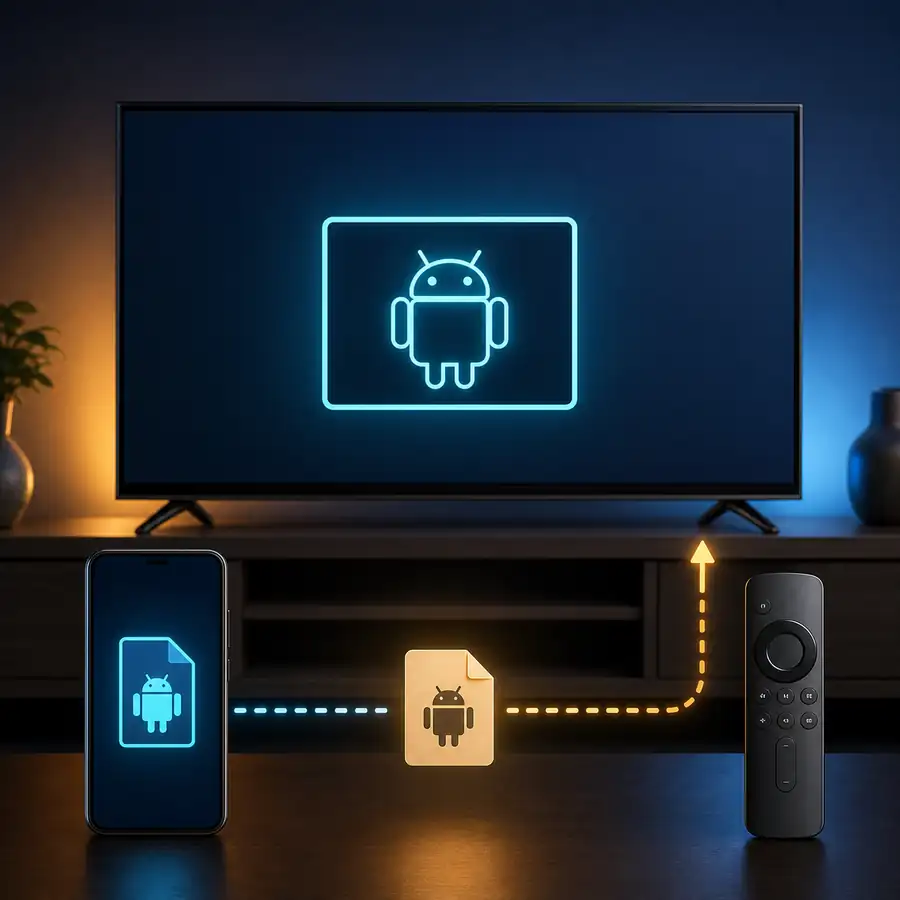
Commencez par le Play Store ou la version TV officielle du développeur lorsqu’elle existe. Pour un APK externe, vérifiez la source, le nom du paquet, la version, la version minimale d’Android, la taille et les permissions. Transférez le fichier par USB, avec un gestionnaire fiable ou ADB, autorisez l’installation uniquement pour l’application qui ouvre le fichier, puis testez le D-pad, Retour, la lecture et la sortie. XAPK et APKS peuvent contenir plusieurs fichiers et ne sont pas forcément un APK unique.
| Mot-clé principal | installer un APK sur Android TV |
|---|---|
| Signal de recherche | Similarweb : environ 628 recherches mensuelles et 800 sur la fenêtre de 28 jours ; difficulté 0 |
| Parcours conseillé | Play Store ou paquet TV vérifié avant le sideload |
| Alerte format | APK, XAPK et paquets divisés peuvent nécessiter des méthodes différentes |
| Règle de fraîcheur | La page ne revendique pas la dernière version et ne fournit pas de lien APK direct non vérifié |
1. Avez-vous vraiment besoin d’un APK ?
Le Play Store est souvent le parcours le plus clair : il adapte l’application à l’appareil et gère les mises à jour. Cherchez d’abord sur le téléviseur. Si l’application manque, consultez la page officielle du développeur. Un APK Android classique peut s’installer tout en nécessitant le tactile, le mode portrait ou des fonctions de téléphone.
- Utilisez la fiche TV officielle lorsqu’elle existe.
- Considérez une page APK comme une source à vérifier, pas comme une preuve de sécurité.
- Dirigez les recherches Cinemana, Shabakaty Share et Shabakaty TV vers leur guide spécifique.
2. Vérifier l’APK, le XAPK ou le paquet divisé
Un .apk unique est le format Android habituel. XAPK, APKS et formats similaires peuvent contenir un paquet de base, des fichiers supplémentaires ou des APK divisés. Avant le transfert, notez la source, le nom du paquet, la version, le minimum Android, la taille et les permissions.
- Comparer le nom du paquet et le développeur avec une publication officielle.
- Ne pas renommer un bundle en .apk en espérant que cela suffise.
- Éviter les fichiers dont la version est cachée ou les permissions sans rapport.

3. Préparer Android TV pour un sideload contrôlé
Les noms des menus changent selon le téléviseur et le logiciel. L’autorisation concerne généralement le navigateur ou le gestionnaire de fichiers qui ouvre le paquet. Activez-la seulement au moment voulu, gardez les contrôles de sécurité actifs et désactivez-la ensuite.
- Installer si possible un gestionnaire de fichiers fiable depuis la boutique TV.
- Autoriser les applications inconnues uniquement pour l’application utilisée.
- Vérifier l’espace disponible pour l’application, le cache et les mises à jour.
4. Transférer par USB, gestionnaire de fichiers ou ADB
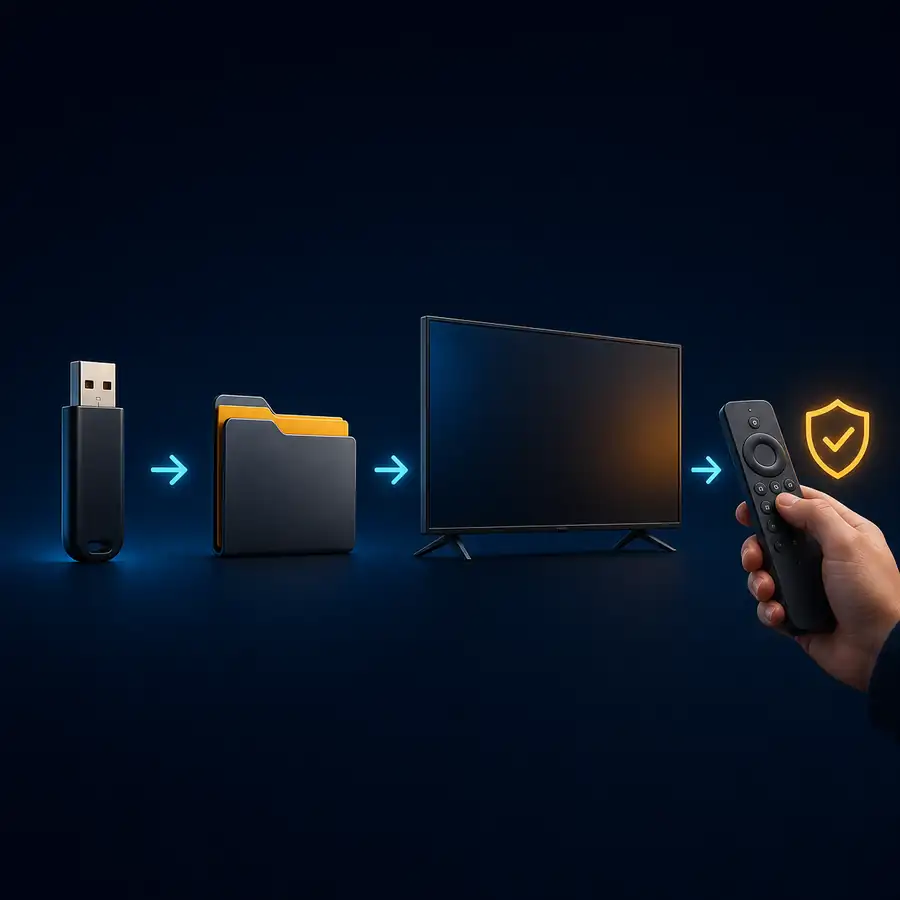
L’USB convient si le téléviseur lit la clé et affiche le vrai nom et la vraie taille. Un gestionnaire local ou cloud peut aussi convenir si les appareils sont fiables. ADB peut installer des APK compatibles, mais ne remplace pas le contrôle de la source et de la compatibilité.
- Utiliser une clé USB connue ou un transfert fiable.
- Vérifier l’extension dans le gestionnaire avant d’accepter l’installation.
- Utiliser ADB seulement si les options développeur, l’association et le paquet sont compris.
5. Tester la compatibilité TV après l’installation
Une installation réussie ne prouve pas que l’application est adaptée à la TV. Testez l’ouverture, la connexion, la recherche, la lecture, Pause, Retour et Quitter avec la télécommande. Si le focus manque, si l’écran est vertical ou si le tactile est obligatoire, désinstallez-la au lieu de forcer une solution risquée.
- Vérifier le focus, la lisibilité et le bouton Retour.
- Tester le réseau, l’heure et le compte habituels.
- Supprimer le paquet et retirer l’autorisation du gestionnaire si l’application ne convient pas.
Checklist pratique pour installer un APK sur Android TV
-
Commencer par la fiche TV officielle
Cherchez dans la boutique du téléviseur et consultez la page du développeur. Utilisez le sideload seulement si la source et l’appareil conviennent.
-
Noter l’identité du fichier
Conservez la source, le nom du paquet, la version, le minimum Android, la taille et les permissions.
-
Transférer le paquet
Choisissez USB, un gestionnaire fiable, le réseau local ou ADB et gardez l’extension d’origine.
-
Accorder une autorisation temporaire
Autorisez uniquement le navigateur ou le gestionnaire qui ouvre le fichier.
-
Tester puis nettoyer
Testez la télécommande et la lecture, puis désactivez l’autorisation et supprimez le fichier d’installation.
Problèmes courants d’APK sur Android TV
L’application ne s’installe pas
Vérifiez Android, l’espace, l’architecture et le type de paquet. Ne réessayez pas indéfiniment avec un fichier inconnu.
Installée mais absente de l’accueil
Il peut s’agir d’une application téléphone sans entrée TV. Choisissez une version compatible TV.
La télécommande ne sélectionne pas les boutons
L’interface peut dépendre du tactile ou ne pas gérer le focus TV. Une souris diagnostique le problème sans transformer l’application.
Un fichier XAPK ou APKS ne s’ouvre pas
Il peut s’agir d’un bundle ou d’un paquet divisé. Utilisez un installateur fiable documenté par l’éditeur ou une version TV officielle.
Références officielles et fraîcheur
Ce guide a été vérifié le 16 août 2026 avec des documents Android Developers et Google. Il ne vise pas une application précise : aucune version d’application ni CTA de téléchargement n’a donc besoin d’être synchronisé.
- Documentation Android Debug Bridge - Référence officielle pour connecter l’appareil et installer des paquets compatibles avec ADB.
- Qualité des applications Android TV - Recommandations officielles sur l’interface TV, la télécommande et le D-pad.
- Aide sécurité Google Play - Informations Google sur Play Protect et les applications hors Google Play.
- Aide Android TV - Aide générale ; les menus et permissions de sideload varient selon l’appareil.
Choisir le guide suivant
Instructions d’installation APK
Pour les messages d’installation généraux et les étapes après un clic sur Télécharger.
Lire les instructions APKCinemana Leanback sur TV
Pour Cinemana sur téléviseur, télécommande et lecture.
Ouvrir le guide Cinemana TVGuide Shabakaty TV
Pour les chaînes, les matchs en direct et le service TV.
Lire le guide Shabakaty TVGuide de téléchargement Shabakaty
Pour choisir entre Cinemana, Share, TV et Store.
Comparer les parcours de téléchargementInstaller un APK sur Firestick
Pour le contrôle de la plateforme Fire TV, le transfert et le test de la télécommande.
Lire le guide FirestickQuestions fréquentes : installer un APK sur Android TV
Puis-je installer n’importe quel APK sur Android TV ?
Non. La version Android, le processeur, la mise en page et le mode d’entrée peuvent différer. Vérifiez la compatibilité et préférez la version TV officielle.
Comment installer un APK sur Android TV avec une clé USB ?
Copiez le fichier vérifié sur USB, ouvrez-le avec un gestionnaire fiable, autorisez ce gestionnaire, installez, testez avec la télécommande et désactivez ensuite l’autorisation.
Puis-je installer un XAPK comme un APK normal ?
Pas toujours. XAPK et APKS peuvent contenir plusieurs fichiers ou des APK divisés. Utilisez un installateur fiable indiqué par l’éditeur ou une version TV compatible.
Est-il sûr d’activer les applications inconnues ?
Cela impose de mieux vérifier la source. Activez l’autorisation uniquement pour l’application utilisée, gardez la sécurité active et désactivez-la ensuite.
Pourquoi un APK installé ne fonctionne-t-il pas avec la télécommande ?
Il peut être conçu pour téléphone et tactile. Testez le focus, Retour et les menus ; sinon choisissez une version TV compatible.