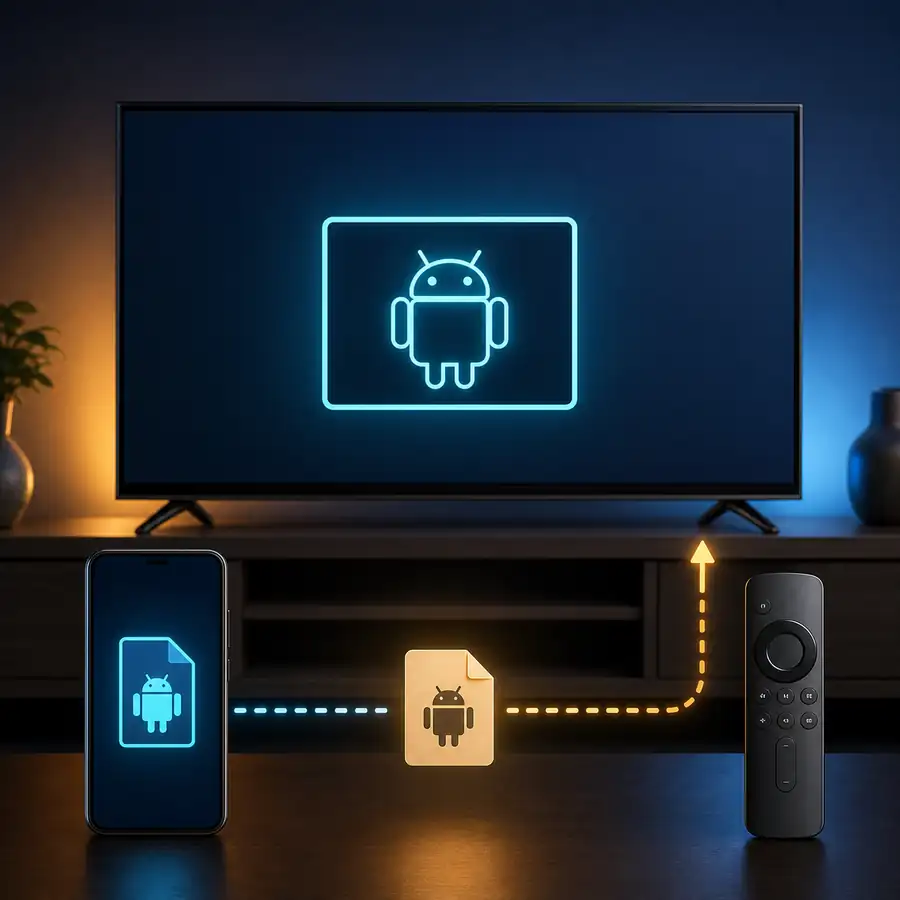
Resposta rápida
Prefira a Play Store ou a versão oficial para TV do desenvolvedor quando existir. Para um APK externo, confira a origem, o nome do pacote, a versão, o requisito do Android, o tamanho e as permissões. Transfira por USB, por um gerenciador confiável ou por ADB, permita a instalação somente para o app que abrirá o arquivo e teste D-pad, Voltar, reprodução e saída. XAPK e APKS podem conter vários arquivos e não são automaticamente um APK único.
| Palavra-chave principal | como instalar APK no Android TV |
|---|---|
| Sinal de busca | Similarweb: cerca de 628 buscas mensais e 800 na janela de 28 dias; dificuldade 0 |
| Caminho preferido | Play Store ou pacote de TV verificado antes do sideload |
| Aviso de formato | APK, XAPK e pacotes divididos podem exigir métodos diferentes |
| Regra de atualização | A página não afirma ter a versão mais recente nem oferece APK direto sem verificação |
1. Você realmente precisa de um APK?
A Play Store costuma ser a rota mais clara porque encontra uma versão adequada ao dispositivo e gerencia atualizações. Pesquise na TV primeiro. Se o app não aparecer, confira a página oficial do desenvolvedor. Um APK de celular pode instalar e ainda exigir toque, tela vertical ou recursos de telefone.
- Use a página oficial para TV quando ela existir.
- Trate uma página de APK como fonte para conferir, não como prova de segurança.
- Leve dúvidas sobre Cinemana, Shabakaty Share e Shabakaty TV para o guia específico.
2. Confira o APK, o XAPK ou o pacote dividido
Um .apk único é o formato Android comum. XAPK, APKS e formatos semelhantes podem ter pacote base, arquivos adicionais ou APKs divididos. Antes de copiar para a TV, registre a origem, o nome do pacote, a versão, o Android mínimo, o tamanho e as permissões.
- Compare o nome do pacote e o desenvolvedor com uma publicação oficial.
- Não renomeie um bundle para .apk esperando resolver a instalação.
- Evite arquivos que escondam a versão ou peçam permissões sem relação.

3. Prepare o Android TV para um sideload controlado
Os nomes dos menus variam conforme a TV e o software. Normalmente a permissão é dada ao navegador ou gerenciador que abre o pacote. Ative-a apenas quando estiver pronto, mantenha as verificações de segurança e desative-a depois.
- Instale um gerenciador de arquivos confiável pela loja da TV quando possível.
- Permita apps desconhecidos somente para o app que está sendo usado.
- Confira o espaço disponível para o app, cache e atualizações.
4. Transfira por USB, gerenciador de arquivos ou ADB
USB é útil quando a TV lê a unidade e mostra o nome e o tamanho reais. Um gerenciador local ou na nuvem também pode funcionar se os dispositivos forem confiáveis. ADB instala APKs compatíveis, mas não substitui a verificação de origem e compatibilidade.
- Use um pendrive conhecido ou uma rota de transferência confiável.
- Confira a extensão no gerenciador antes de aceitar o aviso.
- Use ADB somente se entender opções de desenvolvedor, pareamento e pacote.
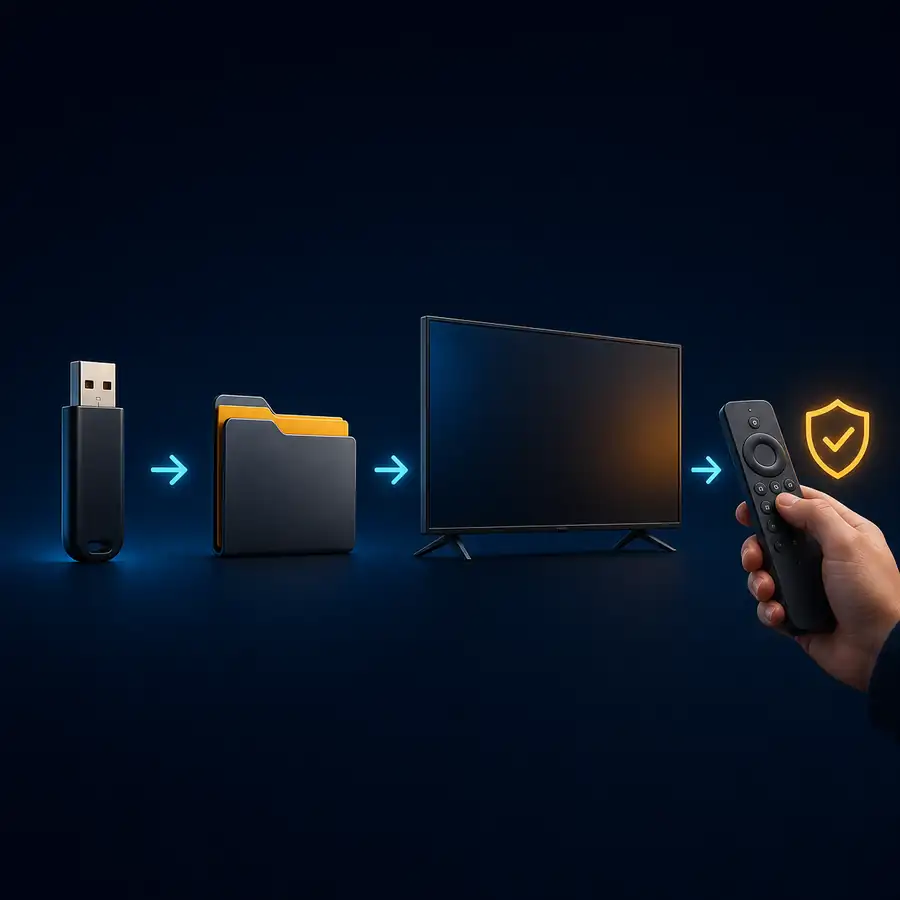
5. Teste a compatibilidade com TV depois da instalação
A instalação concluída não prova que o app foi feito para TV. Teste abrir, entrar, buscar, reproduzir, pausar, voltar e sair com o controle remoto. Se não houver foco, aparecer em modo retrato ou exigir toque, desinstale em vez de forçar uma solução insegura.
- Confira o foco, o texto legível e o botão Voltar.
- Teste a rede, o horário e a conta usados normalmente.
- Remova o pacote e revogue a permissão do gerenciador se não for adequado.
Checklist prático para instalar APK no Android TV
-
Comece pela página oficial para TV
Pesquise na loja da TV e confira a página do desenvolvedor. Faça sideload apenas quando origem e dispositivo fizerem sentido.
-
Registre a identidade do arquivo
Guarde origem, nome do pacote, versão, requisito do Android, tamanho e permissões.
-
Transfira o pacote
Escolha USB, gerenciador confiável, rede local ou ADB e preserve a extensão original.
-
Conceda uma permissão temporária
Permita a instalação somente para o navegador ou gerenciador que abrirá o arquivo.
-
Teste e limpe
Teste controle remoto e reprodução, desligue a permissão e apague o arquivo de instalação.
Problemas comuns de APK no Android TV
O app não instala
Confira versão do Android, espaço, arquitetura e tipo de pacote. Não repita um arquivo de origem desconhecida.
Instala, mas não aparece na tela inicial
Pode ser app de celular sem entrada para TV. Use uma versão compatível com TV.
O controle não seleciona os botões
O layout pode depender de toque ou não ter foco para TV. Um mouse ajuda a diagnosticar, mas não transforma o app.
XAPK ou APKS não abre
Pode ser bundle ou pacote dividido. Use um instalador confiável indicado pelo editor ou uma versão oficial para TV.
Referências oficiais e atualização
Este guia foi verificado em 16 de agosto de 2026 com materiais do Android Developers e do Google. Como não está ligado a um app específico, não há versão ou CTA de download para sincronizar. Confira cada lançamento oficial separadamente.
- Documentação do Android Debug Bridge - Referência oficial para conectar o dispositivo e instalar pacotes compatíveis com ADB.
- Qualidade de apps para Android TV - Orientações oficiais para tela de TV, controle remoto e D-pad.
- Ajuda de segurança do Google Play - Informações do Google sobre Play Protect e apps fora do Google Play.
- Ajuda do Android TV - Suporte geral; menus e permissões de sideload mudam conforme o aparelho.
Escolha o próximo guia
Instruções de instalação de APK
Para mensagens gerais de instalação e o que conferir após tocar em Download.
Ler instruções de APKCinemana Leanback na TV
Para Cinemana na televisão, controle remoto e reprodução.
Abrir guia da Cinemana TVGuia Shabakaty TV
Para canais, partidas ao vivo e o serviço de TV.
Ler guia Shabakaty TVGuia para baixar apps do Shabakaty
Para escolher entre Cinemana, Share, TV e Store.
Comparar opções para baixarInstalar APK no Firestick
Para conferir o sistema Fire TV, transferir o arquivo e testar o controle.
Ler o guia do FirestickPerguntas frequentes sobre instalar APK no Android TV
Posso instalar qualquer APK no Android TV?
Não. A versão do Android, o processador, o layout e o método de entrada podem ser diferentes. Confira a compatibilidade e prefira uma versão oficial para TV.
Como instalo um APK no Android TV usando USB?
Copie o arquivo verificado para USB, abra com um gerenciador confiável, permita a instalação para esse gerenciador, instale, teste com o controle e desative a permissão depois.
Posso instalar XAPK como um APK normal?
Nem sempre. XAPK e APKS podem conter vários arquivos ou APKs divididos. Use um instalador confiável indicado pelo editor ou uma versão compatível com TV.
É seguro ativar apps desconhecidos?
Isso exige mais atenção à origem. Ative somente para o app que abre o arquivo, mantenha a segurança ligada e desative depois.
Por que um APK instalado não funciona com o controle?
Ele pode ter sido feito para celular e toque. Teste foco, Voltar e menus; se falhar, use uma versão compatível com TV.