Respuesta rápida
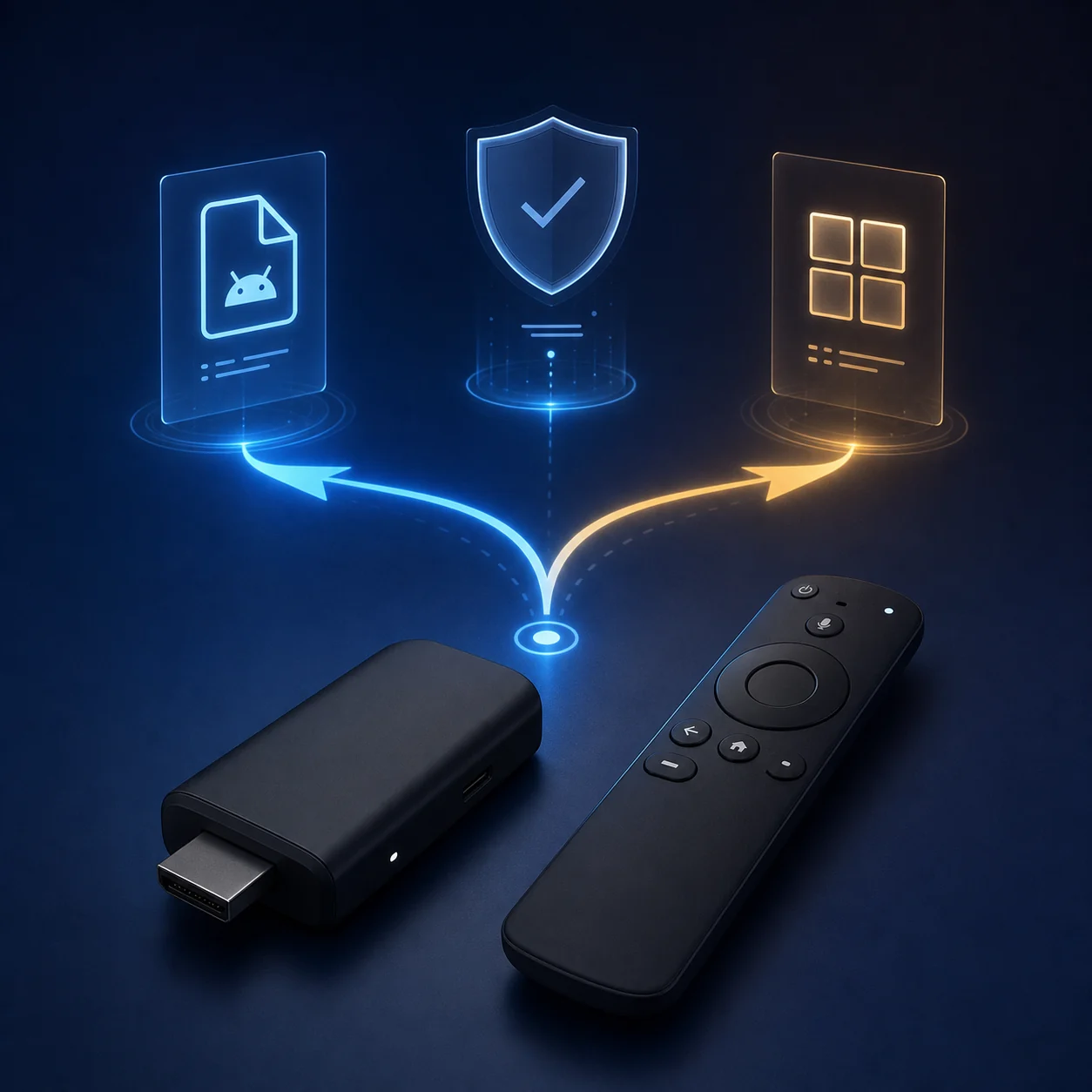
No todos los dispositivos Fire TV aceptan APK de la misma forma. Revisa el modelo y el sistema, busca primero la aplicación en Amazon Appstore o una versión oficial para TV y usa sideload solo con un paquete verificable. Transfiere el APK mediante un método compatible, permite la instalación únicamente para el gestor que abre el archivo, prueba el mando y desactiva el permiso al terminar. Esta guía no ofrece un enlace APK sin verificar ni promete compatibilidad universal.
| Intención | Instalar APK en Fire TV Stick con compatibilidad y seguridad |
|---|---|
| Puerta de plataforma | Distingue Fire OS de plataformas Fire TV más recientes |
| Formato | Un APK no es lo mismo que XAPK, APKS u otro paquete dividido |
| Descarga | No se incluye un enlace APK directo ni una versión de aplicación concreta |
Comprueba el sistema del Fire TV antes de instalar
Abre los ajustes y anota el modelo y la versión del software. Muchas guías antiguas suponen menús de Fire OS y compatibilidad con APK, pero los dispositivos más nuevos pueden usar otro modelo de aplicaciones. Si no hay una ruta clara para APK, utiliza la tienda oficial o la documentación actual.
- Anota modelo, versión y espacio disponible.
- Firestick no significa que todos los modelos acepten el mismo paquete.
- Conserva la tienda oficial como alternativa si los menús no coinciden.
Usa Amazon Appstore o una versión oficial para TV
Busca la aplicación en Amazon Appstore y revisa el editor, el soporte para TV y las notas de actualización. Una versión para TV suele funcionar mejor con el mando que una aplicación pensada para teléfono.
- Prioriza la página del editor o del servicio.
- Compara nombre del paquete y versiones compatibles antes de transferir.
- Evita páginas que prometen un APK universal o el último APK sin editor verificable.
Verifica el APK y su procedencia
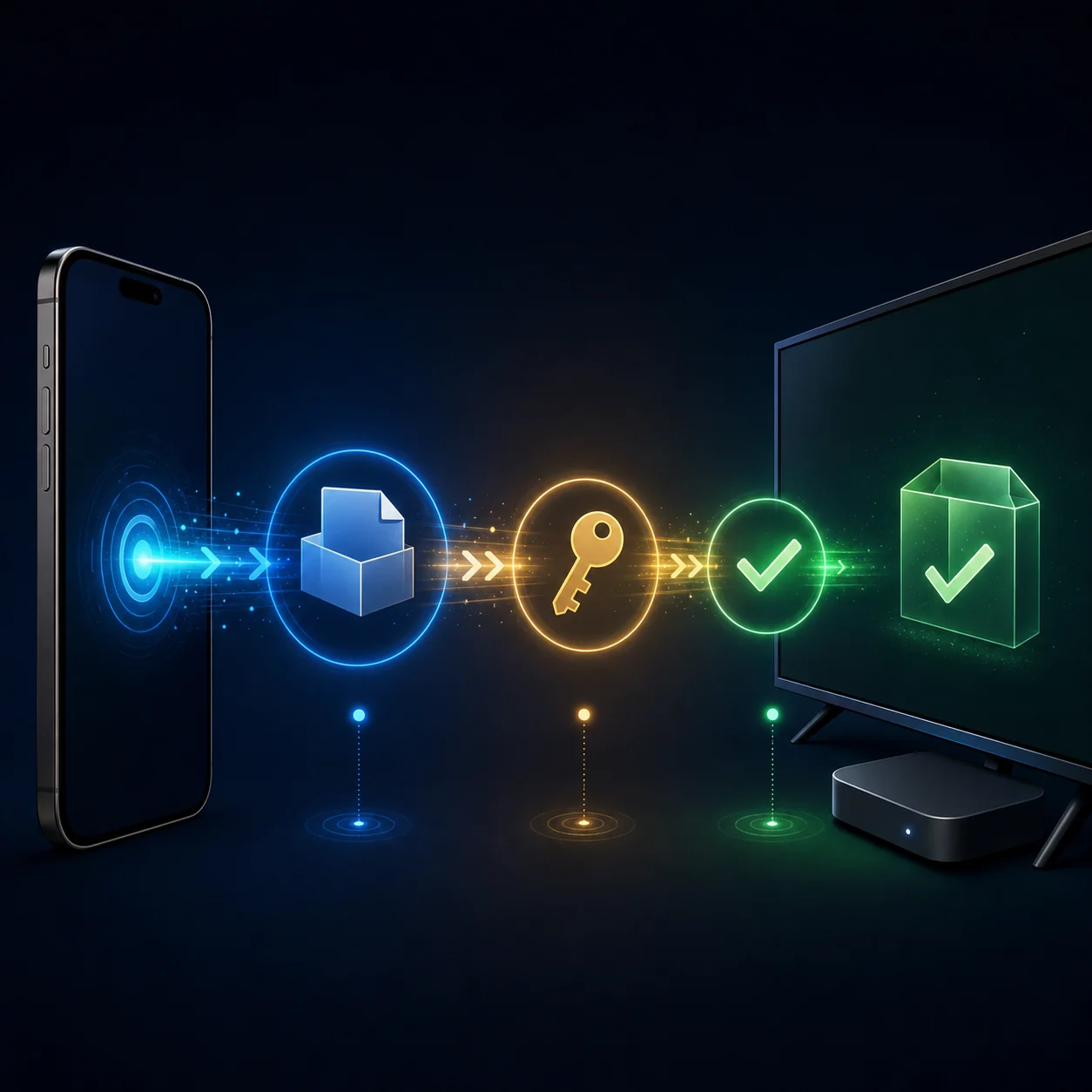
Usa una fuente que identifique al editor y la versión, y comprueba el archivo con las herramientas de seguridad disponibles. Confirma si es un APK único o un XAPK/APKS. Los paquetes divididos pueden requerir un instalador específico y no ser adecuados para Fire TV.
- Comprueba editor, versión y arquitectura cuando exista información oficial.
- Detente ante permisos inesperados o solicitudes de administración.
- Conserva el archivo original solo hasta terminar la prueba.
Transfiere el APK al Firestick
Elige el método que admita tu modelo: teléfono, red local o USB. Los puertos y gestores de archivos cambian según el dispositivo y el adaptador. Transferir el archivo no demuestra que sea compatible ni seguro.
- Usa un nombre reconocible y evita carpetas compartidas desconocidas.
- Expulsa el USB de forma segura después de copiar.
- Si no aparece, revisa la carpeta y el permiso de almacenamiento.
Concede un permiso temporal de instalación
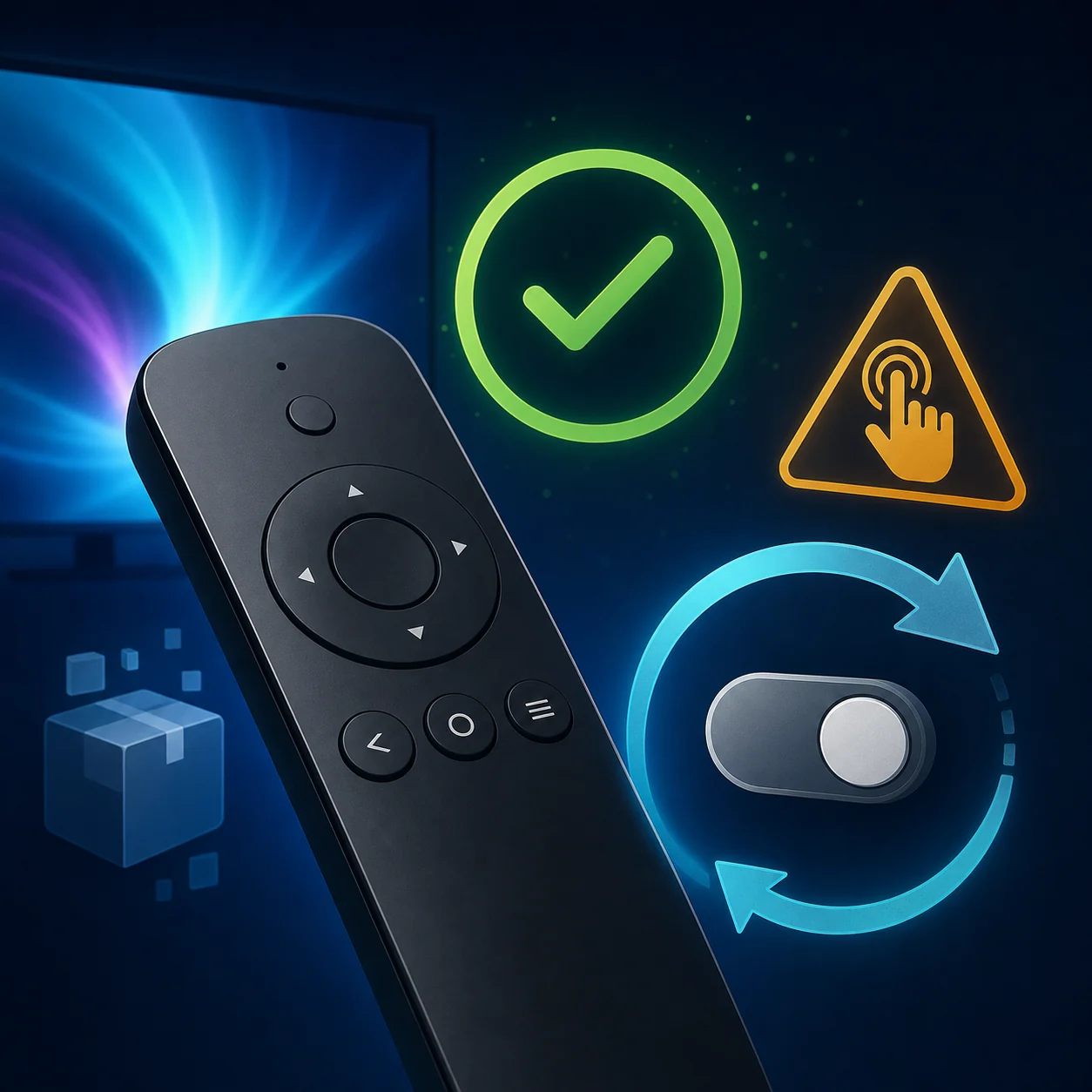
Si Fire OS pide permiso para instalar desde una fuente desconocida, concédelo solo al gestor que abre el paquete verificado. Instala una vez y desactívalo después. Los nombres de los menús pueden variar, así que sigue lo que muestra tu dispositivo.
- Autoriza al gestor de archivos o transferencia, no a todas las aplicaciones.
- Cancela si el aviso menciona una aplicación inesperada.
- Revoca el permiso cuando termine la instalación.
Prueba el mando y limpia los restos
Una aplicación puede instalarse y ser inutilizable con el mando. Prueba el enfoque direccional, Atrás, menús, inicio de sesión y reproducción. Las aplicaciones de teléfono pueden depender de gestos táctiles o formato vertical; si fallan, busca una versión para TV.
- Comprueba que los controles importantes reciben el foco con el D-pad.
- Elimina instalador, copia transferida y permisos innecesarios.
- Anota el nombre del paquete antes de desinstalar.
Secuencia controlada para instalar un APK
-
1. Identifica la plataforma
Confirma modelo y sistema. Detente si el dispositivo nuevo no documenta el flujo APK clásico.
-
2. Elige la ruta oficial
Busca en la tienda o en la página del editor antes de recurrir al sideload.
-
3. Transfiere el archivo verificado
Mueve un APK único por un método compatible y conserva clara su procedencia.
-
4. Permite, instala y prueba
Concede permiso al gestor que abre el archivo, instala y prueba el mando antes de iniciar sesión.
-
5. Revoca y revierte
Desactiva el permiso, borra restos y desinstala si falla la compatibilidad o el control remoto.
Problemas habituales con APK en Firestick
No aparece la opción de instalar
Revisa el sistema y el menú. El modelo puede no usar el flujo antiguo de Fire OS o el gestor no tiene permiso para abrir el archivo.
El paquete no es compatible
Comprueba versión, arquitectura y formato. Si es XAPK o APKS, busca un APK único o una versión oficial para TV.
La aplicación abre, pero el mando no selecciona
Puede ser una aplicación móvil que depende del tacto. Si el D-pad sigue fallando, usa una versión compatible con TV.
El gestor no encuentra el APK
Revisa carpeta, permiso de almacenamiento, montaje USB y nombre del archivo. Vuelve a copiar el archivo verificado.
Referencias oficiales y fecha de revisión
Esta guía general se revisó el 22 de agosto de 2026 con documentación oficial de Amazon, Android Developers y Google. No corresponde a una aplicación concreta, por lo que no incluye versión ni CTA de descarga. Los menús de Fire TV pueden cambiar; confirma la documentación de tu modelo.
- Ayuda de Amazon Fire TV - Ayuda actual del dispositivo y ruta de Amazon Appstore.
- Documentación de Amazon Fire TV - Documentación oficial de Fire OS sobre compatibilidad y plataforma.
- Documentación de Amazon Vega - Vega usa una plataforma más nueva y un flujo de paquetes distinto al APK heredado.
- Documentación de ADB - Referencia oficial de Android para conexiones y paquetes compatibles.
- Ayuda de Google Play Protect - Información sobre aplicaciones instaladas fuera de Google Play.
Elige la siguiente guía
APK en Android TV
Usa la guía equivalente si tu equipo es Google TV o Android TV.
Leer la guía de Android TVInstrucciones generales de APK
Para avisos de instalación, bloqueos y comprobaciones posteriores.
Abrir instrucciones de APKGuía de descargas de Shabakaty
Para comparar Cinemana, Share, TV y Store antes de elegir una aplicación.
Comparar rutas de descargaGuía de Shabakaty TV
Para dudas del servicio Shabakaty TV, no para un sideload genérico.
Leer la guía de Shabakaty TVPreguntas frecuentes sobre instalar APK en Fire TV Stick
¿Puedo instalar cualquier APK en Firestick?
No. Depende de la plataforma, el formato, la versión de Android, la arquitectura y el soporte del mando. Comprueba el modelo y prioriza la versión oficial para TV.
¿Cómo instalo un APK en Firestick con USB?
Solo si el modelo y el adaptador admiten almacenamiento. Copia un APK verificado, ábrelo con un gestor fiable, concede permiso temporal, instala y prueba; después revoca el permiso y expulsa el USB.
¿XAPK o APKS se instala como un APK normal?
No necesariamente. Puede contener paquetes divididos o datos adicionales. Usa un instalador compatible documentado por el editor o busca un APK único y una versión para TV.
¿Es seguro hacer sideload en Firestick?
Añade riesgos de origen y permisos. Verifica el editor, analiza el archivo, concede permiso solo al gestor que lo abre y desactívalo al terminar.
¿Por qué se instala pero no funciona con el mando?
Una aplicación móvil puede depender del tacto o de una pantalla vertical. Prueba el D-pad, Atrás y reproducción; si falla, usa una versión para TV.