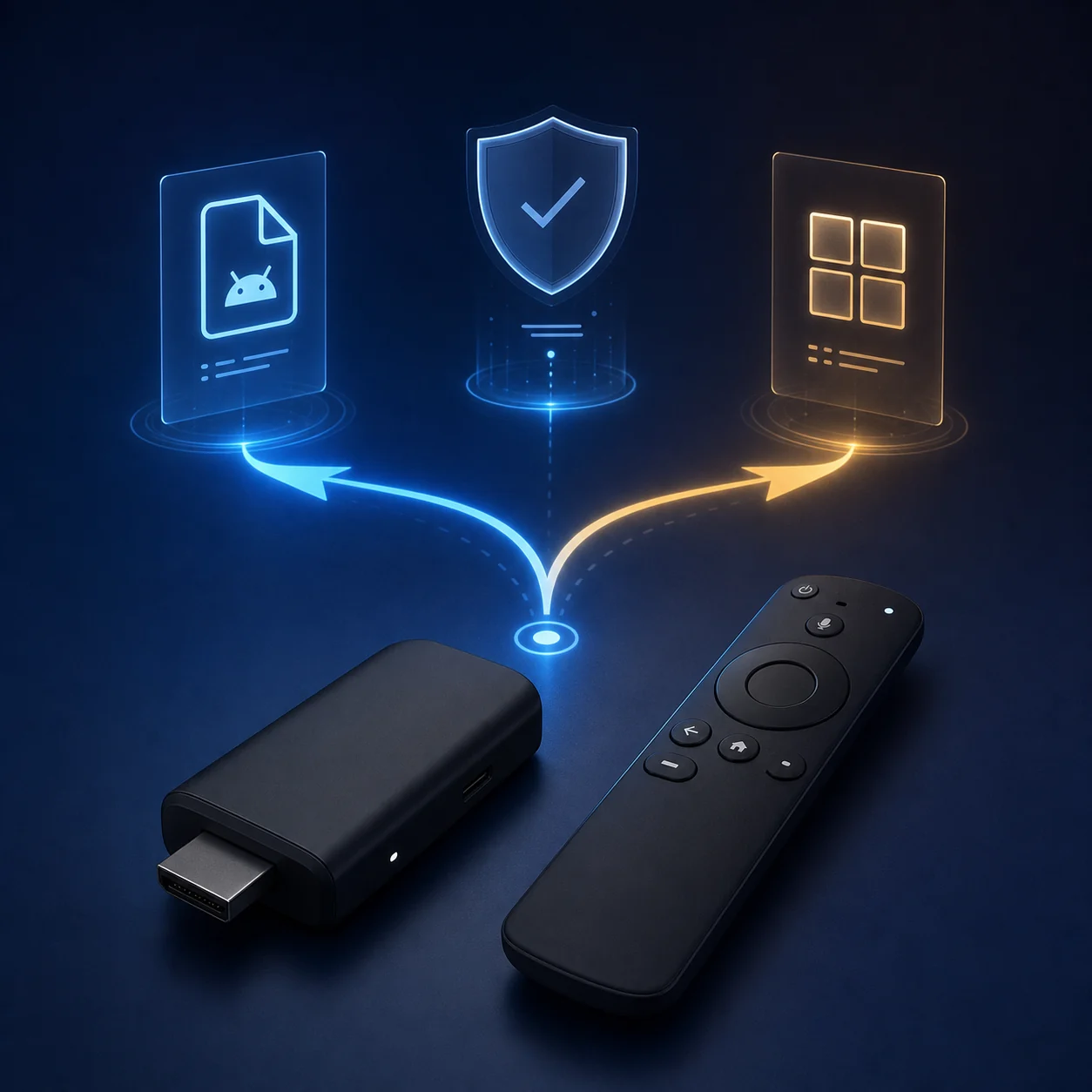
Réponse rapide
Tous les appareils Fire TV n'acceptent pas les APK de la même manière. Vérifiez le modèle et le système, cherchez d'abord l'application dans Amazon Appstore ou une version TV officielle, puis utilisez le sideload uniquement avec un paquet vérifiable. Transférez-le par une méthode compatible, autorisez temporairement l'application qui ouvre le fichier, testez la télécommande et désactivez la permission ensuite. Ce guide ne fournit pas de lien APK non vérifié et ne promet pas une compatibilité universelle.
| Intention | Installer un APK sur Fire TV Stick avec contrôle de compatibilité et de sécurité |
|---|---|
| Plateforme | Distinguer Fire OS des plateformes Fire TV plus récentes |
| Format | Un APK simple diffère d'un XAPK, APKS ou paquet fractionné |
| Téléchargement | Aucun lien APK direct non vérifié ni version d'application précise |
Vérifiez le système Fire TV avant toute installation
Ouvrez les réglages et notez le modèle et la version du logiciel. Les anciennes procédures supposent des menus Fire OS et la compatibilité APK, alors que certains appareils récents peuvent utiliser un autre modèle d'application. Si le support APK n'est pas clairement documenté, utilisez la boutique officielle ou la documentation actuelle.
- Notez le modèle, la version et l'espace libre.
- Le nom Firestick ne garantit pas le même format de paquet sur tous les modèles.
- Gardez la boutique officielle comme solution de repli.
Utilisez Amazon Appstore ou la version TV officielle
Recherchez l'application dans Amazon Appstore et vérifiez l'éditeur, le support TV et les notes de mise à jour. Une version TV est généralement plus adaptée à la télécommande qu'une application mobile.
- Privilégiez la page de l'éditeur ou du service.
- Comparez le nom du paquet et les versions compatibles avant le transfert.
- Évitez les pages qui promettent un APK universel sans éditeur identifiable.
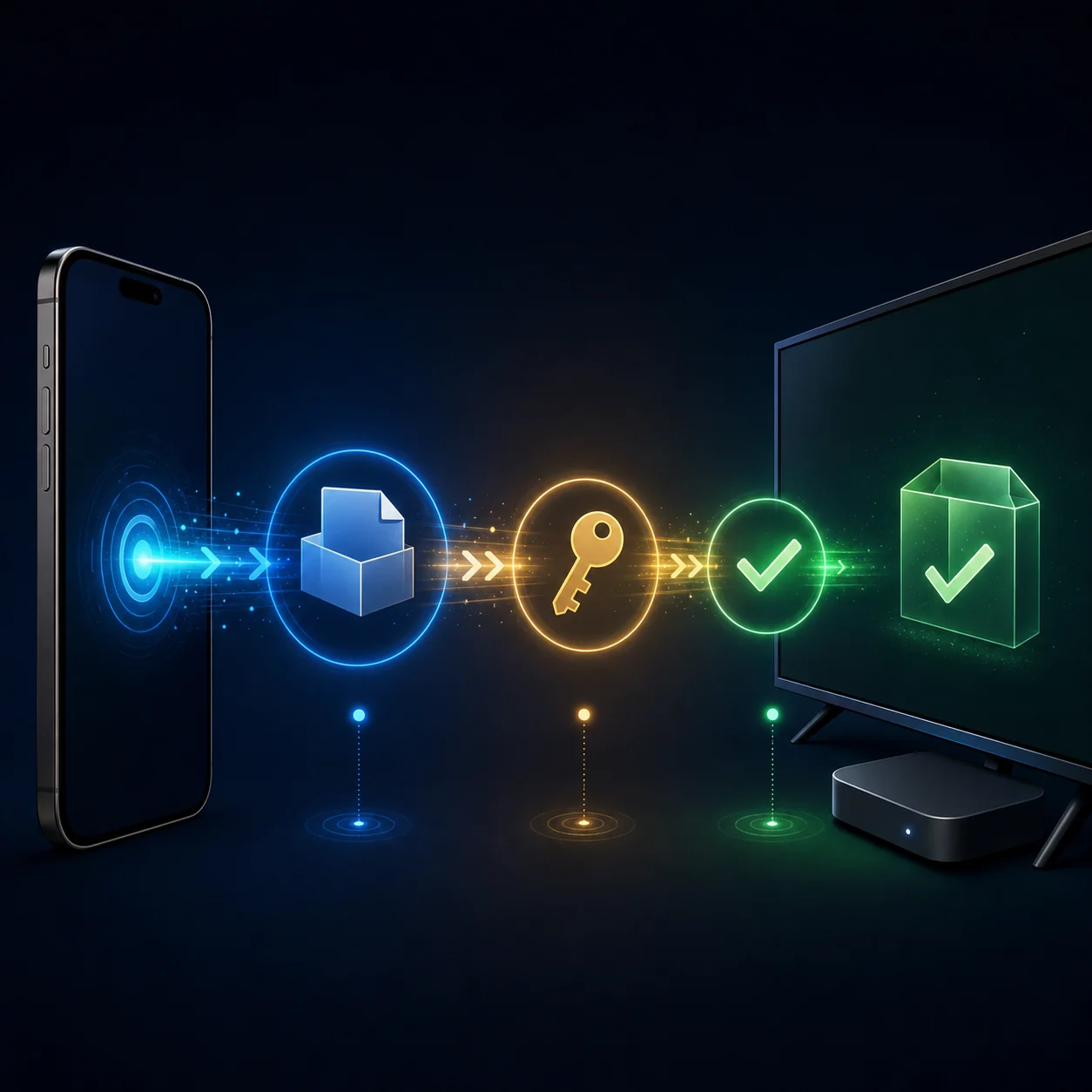
Vérifiez le paquet APK et sa source
Choisissez une source qui indique l'éditeur et la version, puis contrôlez le fichier avec les outils de sécurité disponibles. Vérifiez s'il s'agit d'un APK simple ou d'un XAPK/APKS. Un paquet fractionné peut exiger un installateur particulier et ne pas convenir à Fire TV.
- Comparez l'éditeur, la version et l'architecture si elles sont documentées.
- Arrêtez-vous devant des permissions inattendues.
- Conservez le fichier original seulement jusqu'au test final.
Transférez l'APK sur Firestick
Choisissez une méthode prise en charge par votre modèle : téléphone, réseau local ou USB. Les ports et gestionnaires de fichiers varient selon l'appareil et l'adaptateur. Le transfert ne prouve ni la compatibilité ni la sécurité.
- Utilisez un nom de fichier reconnaissable.
- Éjectez la clé USB correctement après la copie.
- Si le fichier est invisible, vérifiez le dossier et la permission de stockage.
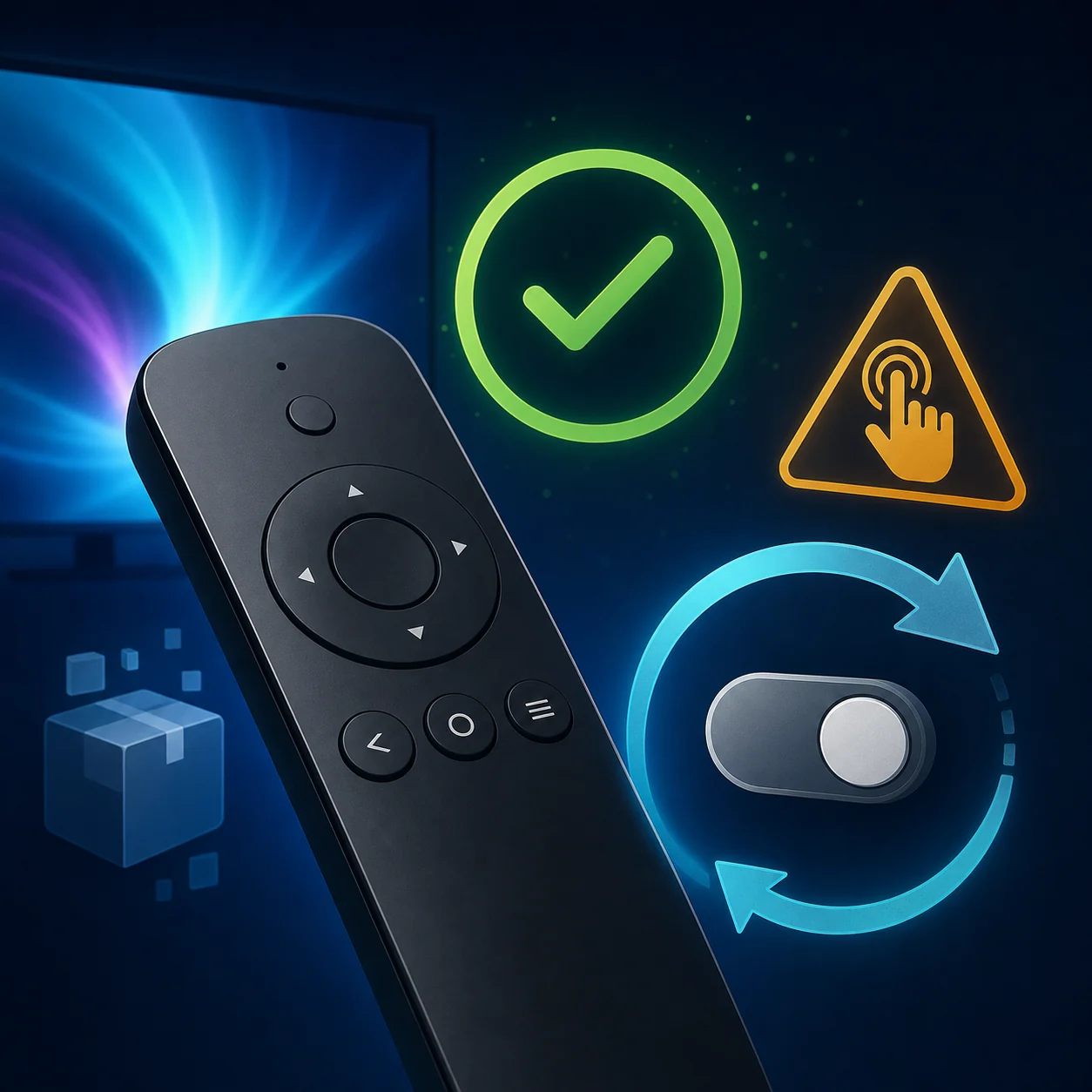
Accordez une permission d'installation temporaire
Si Fire OS demande l'autorisation d'installer depuis une source inconnue, accordez-la uniquement au gestionnaire qui ouvre le paquet vérifié. Installez, puis désactivez-la. Les noms de menus peuvent varier selon la version.
- Autorisez le gestionnaire de fichiers, pas toutes les applications.
- Annulez si le nom de l'application affiché est inattendu.
- Révoquez la permission une fois l'installation terminée.
Testez la télécommande et nettoyez
Un APK peut s'installer et rester inutilisable avec une télécommande. Testez le focus directionnel, Retour, les menus, la connexion et la lecture. Une application mobile peut exiger le tactile ou le format portrait ; dans ce cas, préférez une version TV.
- Vérifiez que les commandes importantes reçoivent le focus avec le D-pad.
- Supprimez l'installateur, la copie transférée et les permissions inutiles.
- Notez le nom du paquet avant la désinstallation.
Séquence contrôlée d'installation
-
1. Identifiez la plateforme
Confirmez le modèle et le système. Arrêtez-vous si le nouvel appareil ne documente pas le parcours APK classique.
-
2. Choisissez la voie officielle
Cherchez dans la boutique ou sur la page de l'éditeur avant le sideload.
-
3. Transférez le fichier vérifié
Déplacez un APK simple par une méthode compatible en gardant sa provenance claire.
-
4. Autorisez, installez et testez
Donnez la permission au gestionnaire qui ouvre le fichier, installez et testez la télécommande.
-
5. Révoquez et revenez en arrière
Désactivez la permission, supprimez les restes et désinstallez en cas d'échec.
Problèmes APK fréquents sur Firestick
L'option Installer n'apparaît pas
Revérifiez le système et le menu. Le modèle peut ne pas suivre l'ancien parcours Fire OS ou le gestionnaire n'a pas la permission d'ouvrir le paquet.
Le paquet est incompatible
Contrôlez la version, l'architecture et le format. Pour XAPK/APKS, cherchez un APK simple ou une version TV officielle.
L'application s'ouvre mais la télécommande ne fonctionne pas
Il peut s'agir d'une application mobile tactile. Si le D-pad reste inutilisable, prenez une version TV.
Le gestionnaire ne trouve pas l'APK
Vérifiez le dossier, le stockage, le montage USB et le nom du fichier, puis recopiez la version vérifiée.
Références officielles et date de contrôle
Ce guide général a été contrôlé le 22 août 2026 avec des documents officiels d'Amazon, d'Android Developers et de Google. Il ne concerne pas une application précise : aucun numéro de version ni CTA de téléchargement n'est à actualiser. Les menus Fire TV peuvent changer.
- Aide Amazon Fire TV - Aide actuelle de l'appareil et accès à Amazon Appstore.
- Documentation Amazon Fire TV - Documentation Fire OS officielle sur la compatibilité et la plateforme.
- Documentation Amazon Vega - Vega utilise une plateforme plus récente et un autre flux de paquets que l'ancien APK.
- Documentation ADB - Référence Android officielle pour les connexions et paquets compatibles.
- Aide Google Play Protect - Informations sur les applications installées hors Google Play.
Choisissez le guide suivant
APK sur Android TV
Utilisez ce guide si votre appareil est Google TV ou Android TV.
Lire le guide Android TVInstructions générales APK
Pour les invites d'installation, les blocages et les contrôles après installation.
Ouvrir les instructions APKGuide de téléchargement Shabakaty
Pour comparer Cinemana, Share, TV et Store avant de choisir une application.
Comparer les parcours de téléchargementGuide Shabakaty TV
Pour les questions sur le service Shabakaty TV plutôt qu'un sideload générique.
Lire le guide Shabakaty TVFAQ : installer un APK sur Fire TV Stick
Puis-je installer n'importe quel APK sur Firestick ?
Non. Cela dépend de la plateforme, du format, de la version Android, de l'architecture et de la télécommande. Vérifiez le modèle et privilégiez la version TV officielle.
Comment installer un APK sur Firestick avec une clé USB ?
Uniquement si le modèle et l'adaptateur gèrent le stockage. Copiez un APK vérifié, ouvrez-le avec un gestionnaire fiable, accordez une permission temporaire, testez, puis révoquez-la et éjectez la clé.
XAPK ou APKS s'installe-t-il comme un APK normal ?
Pas forcément. Ces formats peuvent contenir des paquets fractionnés ou des données supplémentaires. Utilisez un installateur compatible documenté par l'éditeur ou trouvez un APK simple pour TV.
Le sideload d'un APK sur Firestick est-il sûr ?
Il ajoute un risque lié à la source et aux permissions. Vérifiez l'éditeur, contrôlez le fichier, autorisez seulement le gestionnaire qui l'ouvre et révoquez ensuite.
Pourquoi l'APK s'installe mais ne marche pas avec la télécommande ?
Une application mobile peut dépendre du tactile ou du mode portrait. Testez le D-pad, Retour et la lecture, puis utilisez une version TV si le focus échoue.