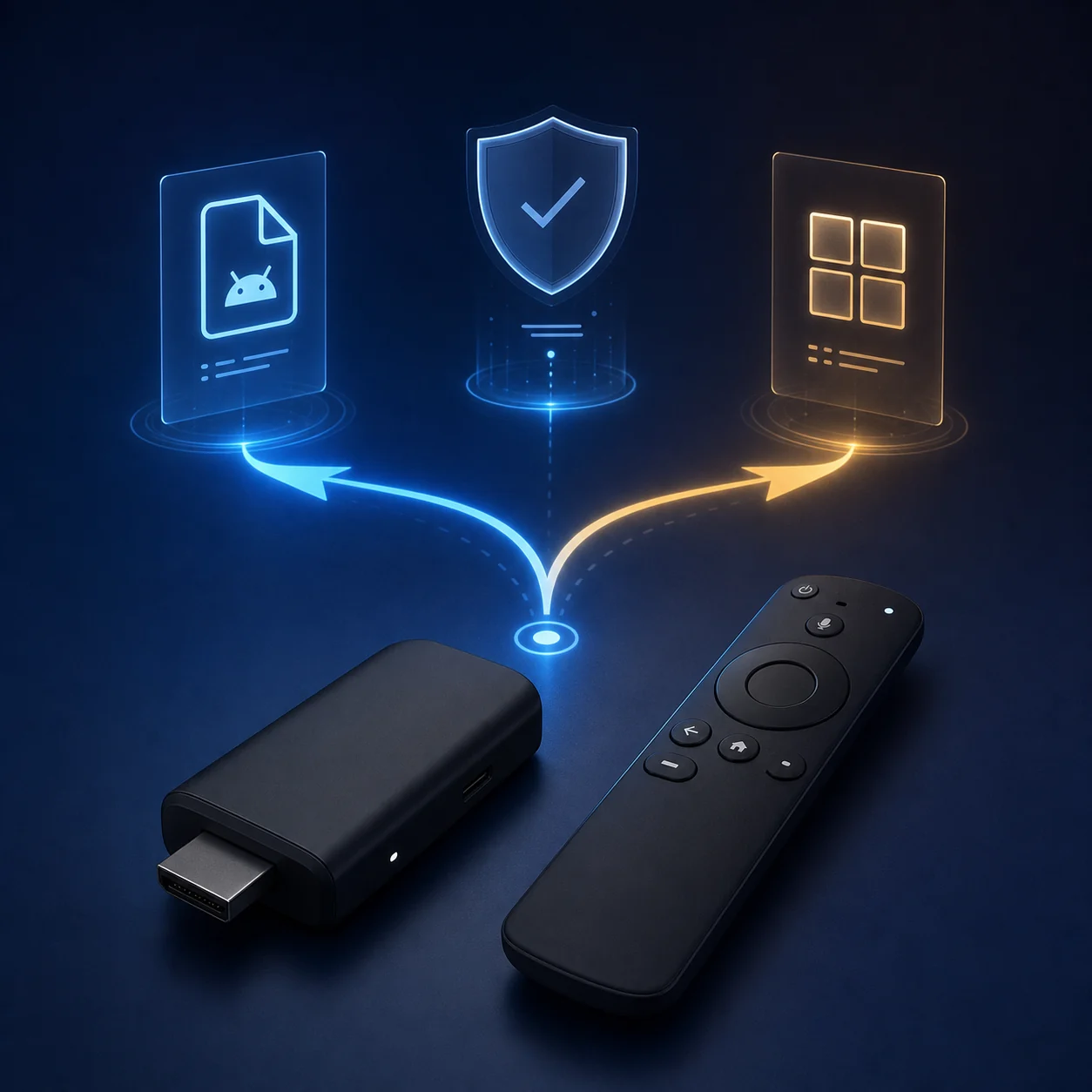
先に結論
すべてのFire TV端末が同じ方法でAPKを受け付けるわけではありません。モデルとOSを確認し、Amazon Appstoreまたは公式のTV版を先に探してください。サイドロードする場合は、確認済みのパッケージを対応する方法で転送し、ファイルを開くアプリだけに一時的な許可を与えます。インストール後はリモコン操作を試し、許可を無効にします。このページは未確認のAPKリンクを提供しません。
| 検索意図 | Fire TV StickへのAPK導入を互換性と安全性から説明 |
|---|---|
| プラットフォーム | Fire OSと新しいFire TVプラットフォームを区別 |
| 形式 | 単一APKとXAPK・APKSなどの分割パッケージは別物 |
| ダウンロード | 未確認の直リンクや特定アプリのバージョンは掲載しない |
インストール前にFire TVのOSを確認する
設定でモデルとソフトウェアバージョンを確認します。古い記事はFire OSのメニューとAPK対応を前提にしていることがありますが、新しい端末は別のアプリ方式を使う場合があります。APK対応が明確でなければ公式ストアや最新のメーカー資料を使ってください。
- モデル、OS、空き容量を記録する。
- Firestickという名称だけで同じAPK手順だと判断しない。
- メニューが一致しない場合は公式ストアを代替手段にする。
Amazon Appstoreや公式TV版を先に使う
Amazon Appstoreでアプリを検索し、提供元、TV対応、更新情報を確認します。TV向けアプリはスマートフォン向けAPKよりリモコン操作に適していることが多いです。
- 提供元または公式サービスのページを優先する。
- 転送前にパッケージ名と対応バージョンを確認する。
- 提供元を確認できない最新APKや万能APKのページを避ける。
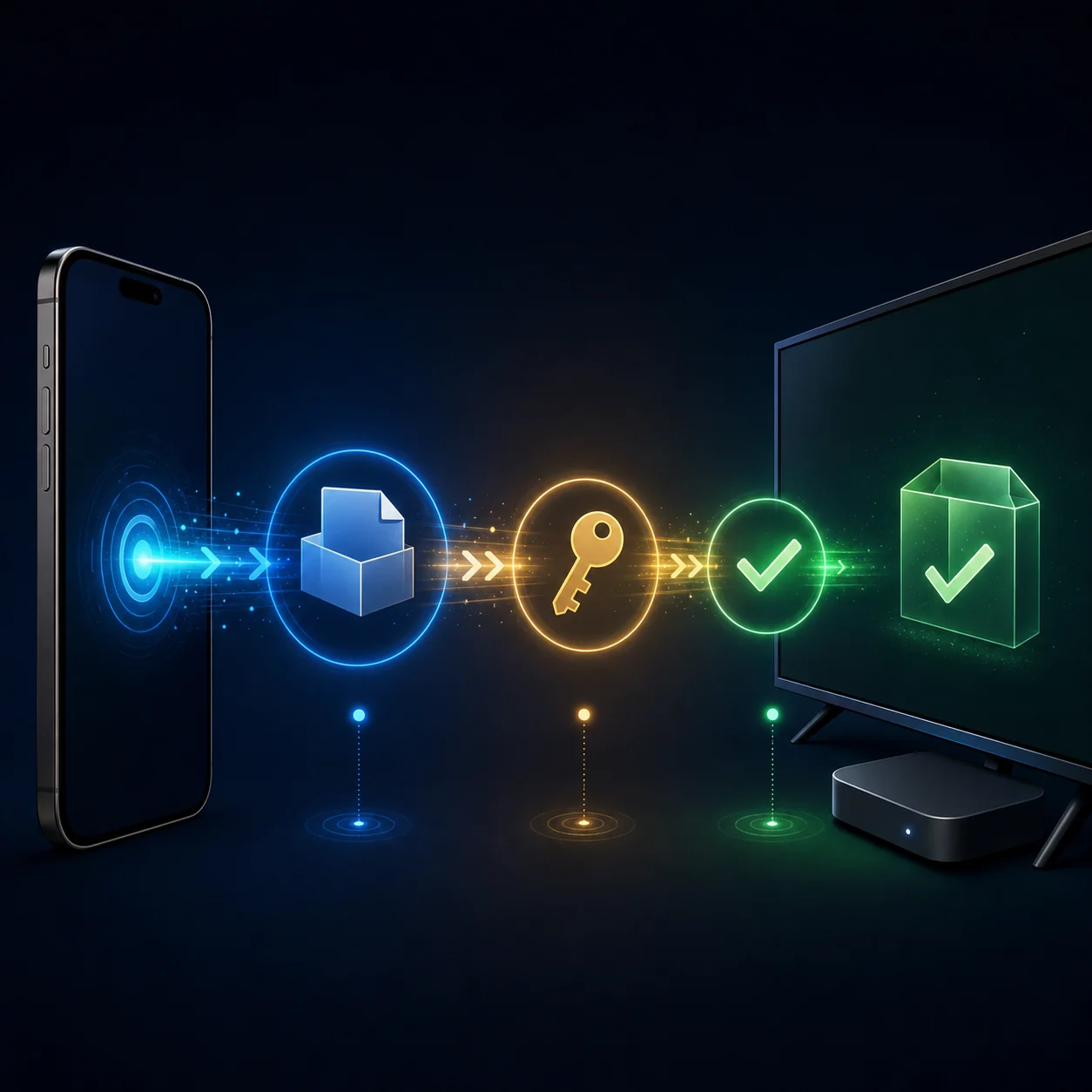
APKの形式と入手元を確認する
提供元とバージョンを示す入手元を選び、利用できる安全機能でファイルを確認します。単一APKかXAPK/APKSかを見分けてください。分割パッケージは専用インストーラーが必要な場合があり、Fire TVに適さないこともあります。
- 公式情報があれば提供元、バージョン、CPUアーキテクチャを照合する。
- 予想外の権限を求められたら中止する。
- テストが終わるまで元ファイルを保管する。
APKをFirestickへ転送する
端末が対応するスマートフォン、ローカルネットワーク、USBなどの方法を選びます。USB端子やファイルマネージャーの動作はモデルやアダプターで異なります。転送できただけでは互換性や安全性は確認できません。
- 分かりやすいファイル名を使う。
- コピー後はUSBを安全に取り外す。
- 表示されないときは保存先とストレージ権限を確認する。
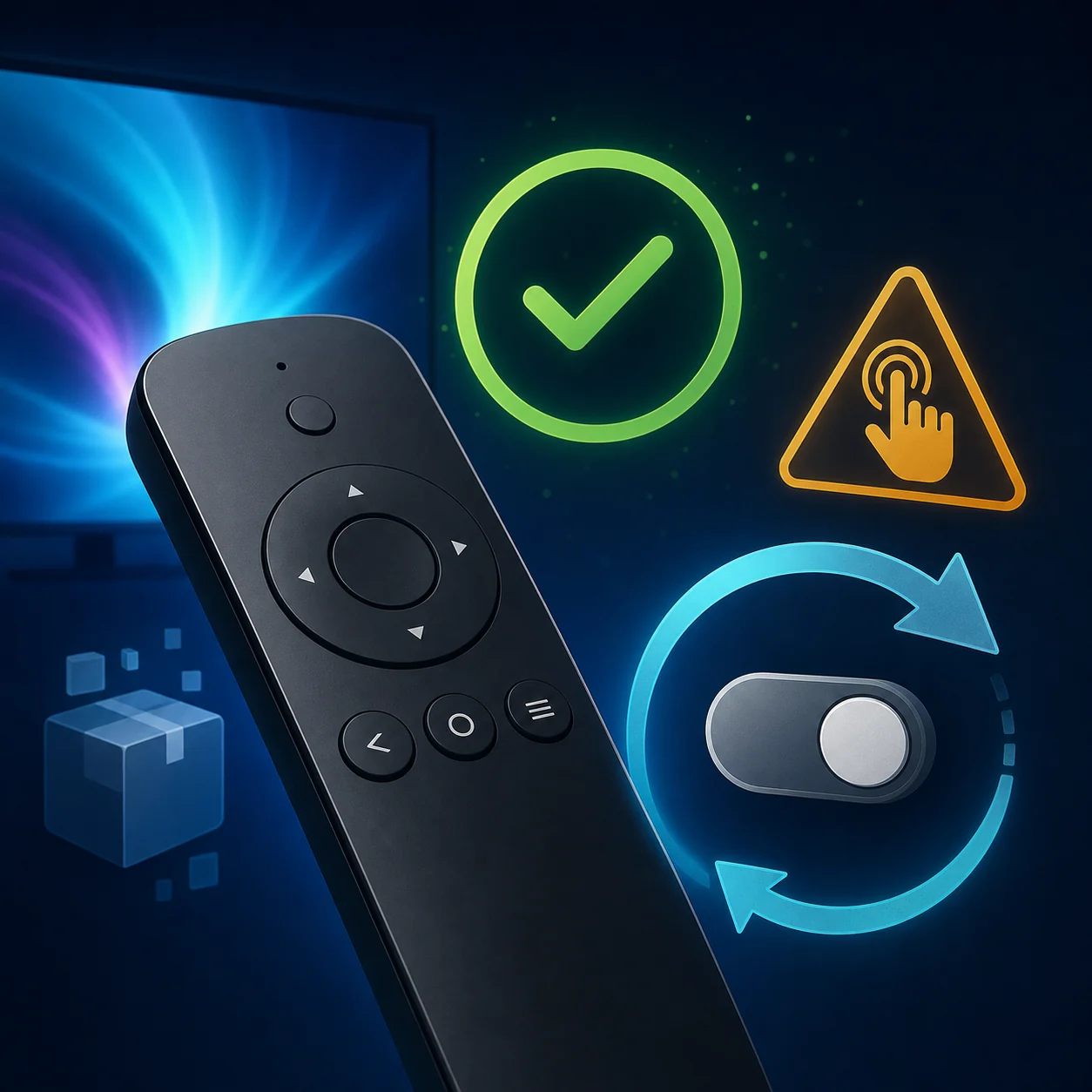
インストール権限は一時的に許可する
不明なソースからのインストールを求められたら、確認済みファイルを開くアプリだけに許可します。インストール後は設定から無効にしてください。メニュー名はOSバージョンで変わるため、端末に表示された案内を使います。
- ファイルマネージャーなど必要なアプリだけを許可する。
- 知らないアプリ名が表示されたらキャンセルする。
- 完了後に権限を取り消す。
リモコン操作を確認して後片付けする
APKが入ってもリモコンで使えないことがあります。D-padのフォーカス、戻る、メニュー、ログイン、再生を確認してください。スマートフォン向けアプリはタッチや縦画面を前提にする場合があるため、問題があればTV版を選びます。
- 重要な操作がD-padで選択できるか確認する。
- インストーラー、転送コピー、不要な権限を削除する。
- アンインストール前にパッケージ名を記録する。
Fire TVでの安全な導入順序
-
1. プラットフォームを確認
モデルとOSを確認し、新しい端末で従来のAPK手順が案内されていなければ中止します。
-
2. 公式ルートを選ぶ
ストアや提供元のTVページを先に確認し、互換性のある場合だけサイドロードします。
-
3. 確認済みファイルを転送
対応する方法で単一APKを移し、入手元とパッケージ名を明確にします。
-
4. 許可・インストール・確認
ファイルを開くアプリだけに一時許可を与え、リモコン操作を試します。
-
5. 無効化して戻す
権限を無効にし、問題があれば残ったファイルとアプリを削除します。
FirestickでよくあるAPKの問題
インストール項目が見つからない
OSとメニューを確認します。古いFire OSの手順に対応していない、またはファイルマネージャーの権限が不足している可能性があります。
パッケージが非対応と表示される
バージョン、アーキテクチャ、形式を確認します。XAPKやAPKSなら単一APKまたは公式TV版を探します。
アプリは開くがリモコンで選べない
タッチ操作を前提とするスマートフォン向けアプリかもしれません。D-padが使えなければTV版を選んでください。
ファイルマネージャーがAPKを見つけない
フォルダー、保存権限、USBの接続、ファイル名を確認し、確認済みファイルを再度コピーします。
公式参考資料と確認日
この一般ガイドは2026年8月22日にAmazon、Android Developers、Googleの公式資料を確認して作成しました。特定アプリのページではないため、アプリのバージョンやダウンロードCTAは掲載していません。Fire TVのメニューは変わる可能性があります。
- Amazon Fire TVヘルプ - 端末ごとの最新ヘルプとAmazon Appstoreの案内。
- Amazon Fire TV開発者ドキュメント - Fire OSの互換性とプラットフォームに関する公式資料。
- Amazon Vegaドキュメント - 新しいVegaプラットフォームは従来のAPK手順と異なるパッケージ方式を使います。
- Android ADBドキュメント - 接続と互換パッケージに関するAndroid公式資料。
- Google Play Protectヘルプ - Google Play外のアプリに関する確認情報。
次に読むガイド
Android TVへのAPK導入
Google TVまたはAndroid TVを使っている場合はこちら。
Android TVガイドを読むAPKインストール一般ガイド
インストール画面、ブロック表示、導入後の確認はこちら。
APK手順を開くShabakatyダウンロードガイド
Cinemana、Share、TV、Storeから選ぶ場合はこちら。
ダウンロード経路を比較するShabakaty TVガイド
Firestickの一般的なサイドロードではなくサービスについて知りたい場合。
Shabakaty TVガイドを読むFire TV StickへのAPKインストール FAQ
FirestickにはどのAPKでも入れられますか?
いいえ。プラットフォーム、形式、Androidバージョン、アーキテクチャ、リモコン対応で決まります。モデルを確認し、公式TV版を優先してください。
USBでFirestickにAPKを入れる方法は?
モデルとアダプターがストレージに対応している場合だけ使います。確認済みAPKを信頼できるファイルマネージャーで開き、一時許可、インストール、操作確認、権限無効化、USB取り外しの順に行います。
XAPKやAPKSは通常のAPKと同じように入れられますか?
必ずしもできません。分割パッケージや追加データを含む場合があります。提供元が案内する対応インストーラーか、単一APKのTV版を使ってください。
Firestickのサイドロードは安全ですか?
入手元と権限のリスクが増えます。提供元を確認し、ファイルを確認し、開くアプリだけを許可して、テスト後に権限を無効にしてください。
APKは入ったのにリモコンで操作できないのはなぜですか?
スマートフォン向けアプリがタッチや縦画面を前提にしている可能性があります。D-pad、戻る、再生を確認し、問題があればTV版を使います。