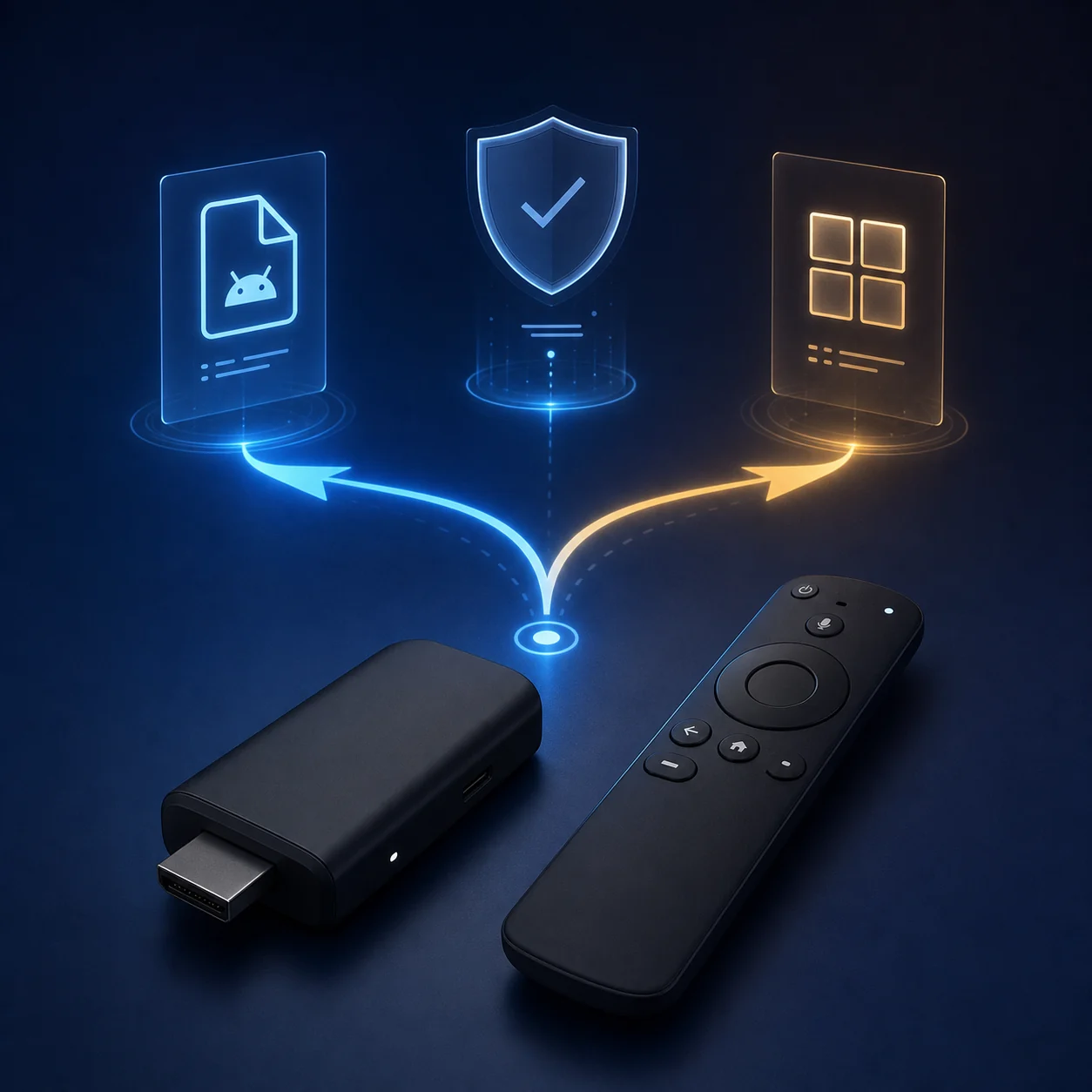
빠른 답변
모든 Fire TV 기기가 같은 방식으로 APK를 지원하는 것은 아닙니다. 모델과 OS를 확인하고 Amazon Appstore 또는 공식 TV 버전을 먼저 찾으세요. 사이드로드가 필요하다면 확인된 패키지를 지원되는 방법으로 전송하고, 파일을 여는 앱에만 임시 설치 권한을 허용한 뒤 리모컨을 테스트하고 권한을 끄세요. 이 페이지는 확인되지 않은 APK 링크를 제공하지 않으며 모든 Fire Stick의 호환성을 보장하지 않습니다.
| 검색 의도 | 호환성과 안전 확인을 포함한 Fire TV Stick APK 설치 |
|---|---|
| 플랫폼 확인 | Fire OS와 최신 Fire TV 플랫폼을 구분 |
| 패키지 형식 | 단일 APK와 XAPK·APKS·분할 패키지는 다름 |
| 다운로드 | 확인되지 않은 직접 링크나 특정 앱 버전은 제공하지 않음 |
설치 전에 Fire TV 운영체제를 확인하세요
설정에서 모델과 소프트웨어 버전을 확인합니다. 오래된 안내는 Fire OS 메뉴와 APK 지원을 전제로 하지만 최신 기기는 다른 앱 플랫폼을 사용할 수 있습니다. APK 설치가 명확히 지원되지 않으면 공식 스토어나 최신 제조사 문서를 이용하세요.
- 모델, 버전, 남은 저장공간을 기록합니다.
- Firestick이라는 이름만으로 모든 모델이 같은 패키지를 지원한다고 판단하지 않습니다.
- 메뉴가 다르면 공식 스토어를 대안으로 사용합니다.
Amazon Appstore 또는 공식 TV 버전을 먼저 사용하세요
Amazon Appstore에서 앱을 검색하고 개발자, TV 지원 여부와 업데이트 정보를 확인합니다. TV용 버전은 휴대전화용 앱보다 리모컨에 잘 맞는 경우가 많습니다.
- 개발자 또는 공식 서비스 페이지를 우선합니다.
- 전송 전에 패키지 이름과 지원 버전을 비교합니다.
- 확인 가능한 개발자 없이 최신 또는 만능 APK를 약속하는 페이지를 피합니다.
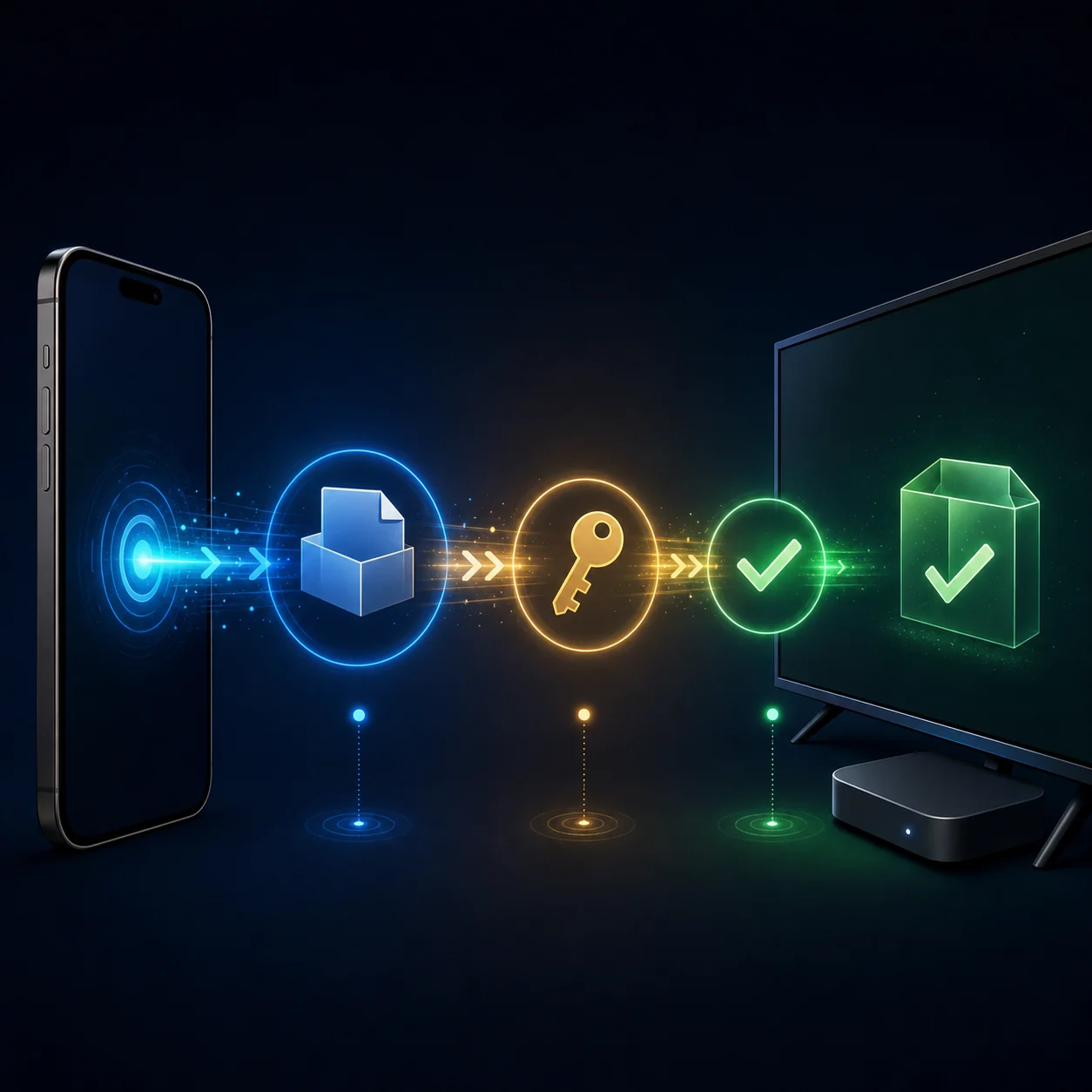
APK 패키지와 출처를 확인하세요
개발자와 버전을 표시하는 출처를 사용하고 이용 가능한 보안 기능으로 파일을 확인합니다. 단일 APK인지 XAPK/APKS인지 구분하세요. 분할 패키지는 호환 설치 도구가 필요할 수 있고 Fire TV에 맞지 않을 수 있습니다.
- 공식 정보가 있으면 개발자, 버전, 아키텍처를 대조합니다.
- 예상하지 못한 권한을 요구하면 중단합니다.
- 테스트가 끝날 때까지만 원본 파일을 보관합니다.
APK를 Firestick으로 전송하세요
기기가 지원하는 휴대전화, 로컬 네트워크 또는 USB 방법을 선택합니다. USB 포트와 파일 관리자의 동작은 모델과 어댑터에 따라 달라집니다. 전송되었다고 해서 호환성과 안전성이 확인되는 것은 아닙니다.
- 알아보기 쉬운 파일 이름을 사용합니다.
- 복사 후 USB를 안전하게 제거합니다.
- 파일이 보이지 않으면 폴더와 저장공간 권한을 확인합니다.
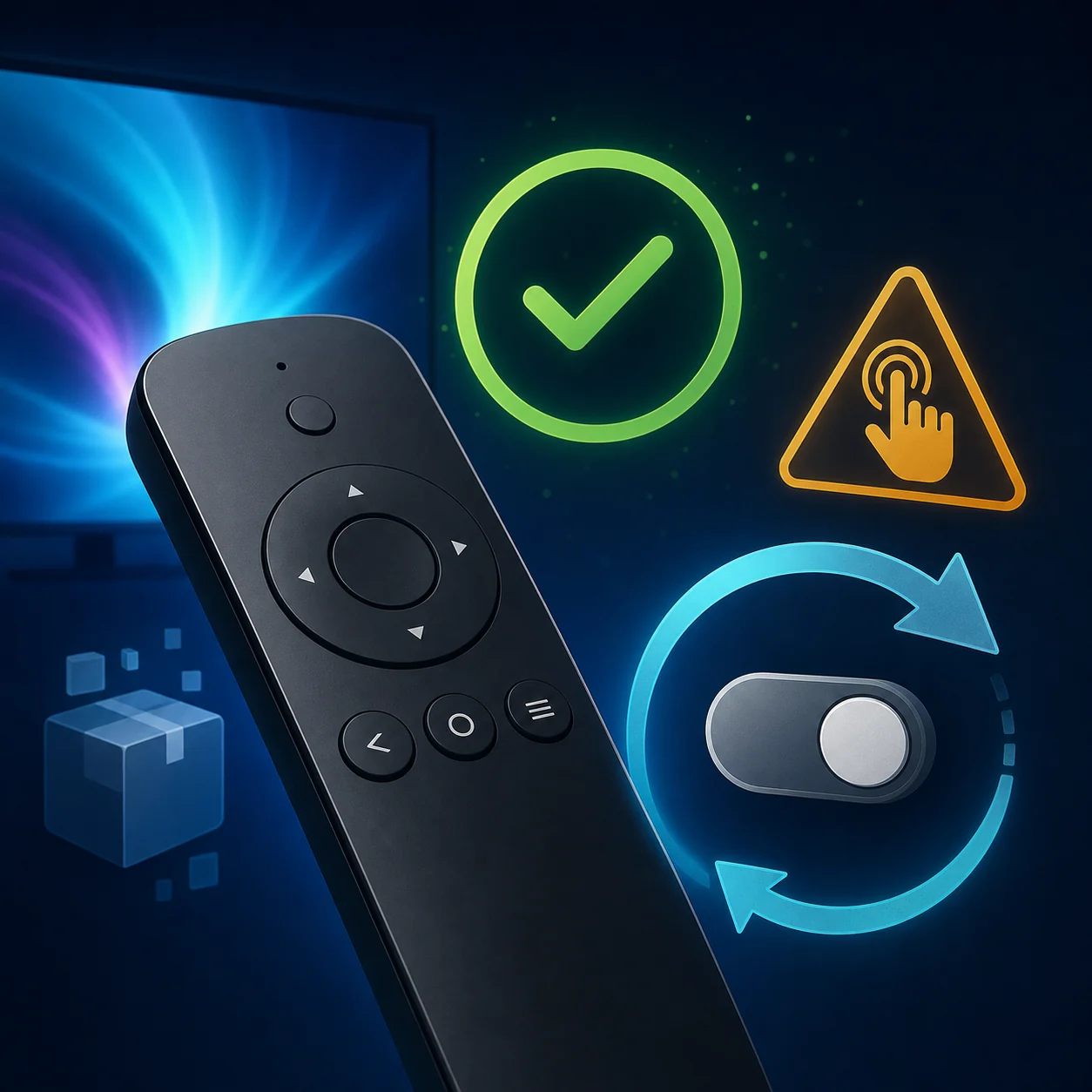
설치 권한은 임시로 허용하세요
알 수 없는 출처 설치 권한을 요청하면 확인된 패키지를 여는 앱에만 허용합니다. 한 번 설치한 뒤 설정에서 다시 끄세요. 메뉴 이름은 소프트웨어 버전에 따라 달라질 수 있습니다.
- 파일 관리자나 전송 도구만 허용합니다.
- 예상하지 못한 앱 이름이 표시되면 취소합니다.
- 설치 후 권한을 철회합니다.
리모컨 호환성을 테스트하고 정리하세요
APK가 설치되어도 리모컨으로 사용할 수 없을 수 있습니다. 방향키 포커스, 뒤로가기, 메뉴, 로그인과 재생을 확인하세요. 휴대전화용 앱은 터치나 세로 화면을 요구할 수 있으므로 문제가 있으면 TV 버전을 사용합니다.
- 중요한 컨트롤이 D-pad로 선택되는지 확인합니다.
- 설치 도구, 전송 파일과 불필요한 권한을 제거합니다.
- 삭제하기 전에 패키지 이름을 기록합니다.
안전한 Fire TV APK 설치 순서
-
1. 플랫폼 확인
모델과 OS를 확인하고 최신 기기에서 기존 APK 경로가 안내되지 않으면 중단합니다.
-
2. 공식 경로 선택
스토어 또는 개발자 페이지를 먼저 확인하고 호환 패키지일 때만 사이드로드합니다.
-
3. 확인된 파일 전송
지원되는 방법으로 단일 APK를 옮기고 출처와 패키지 이름을 분명히 합니다.
-
4. 허용, 설치, 테스트
파일을 여는 앱에만 임시 권한을 주고 설치한 뒤 리모컨을 테스트합니다.
-
5. 권한 해제와 복구
권한을 끄고 남은 파일을 삭제하며 호환되지 않으면 앱을 제거합니다.
Firestick APK 문제 해결
설치 옵션이 보이지 않음
OS와 메뉴를 다시 확인하세요. 이전 Fire OS 흐름을 지원하지 않거나 파일 관리자의 권한이 부족할 수 있습니다.
패키지가 호환되지 않음
버전, 아키텍처와 형식을 확인하세요. XAPK/APKS라면 단일 APK나 공식 TV 버전을 찾습니다.
앱은 열리지만 리모컨으로 선택할 수 없음
터치 중심의 모바일 앱일 수 있습니다. D-pad 포커스가 계속 안 되면 TV 호환 버전을 사용하세요.
파일 관리자에서 APK를 찾지 못함
폴더, 저장공간 권한, USB 연결과 파일 이름을 확인하고 확인된 파일을 다시 복사하세요.
공식 참고자료와 확인일
이 일반 가이드는 2026년 8월 22일 Amazon, Android Developers와 Google의 공식 자료를 확인해 작성했습니다. 특정 앱에 대한 페이지가 아니므로 갱신할 앱 버전이나 다운로드 CTA가 없습니다. Fire TV 메뉴는 바뀔 수 있습니다.
- Amazon Fire TV 도움말 - 기기별 최신 도움말과 Amazon Appstore 경로.
- Amazon Fire TV 개발자 문서 - Fire OS 호환성과 플랫폼에 대한 공식 문서.
- Amazon Vega 문서 - 최신 Vega 플랫폼은 기존 APK 사이드로드와 다른 패키지 흐름을 사용합니다.
- Android ADB 문서 - 연결과 호환 패키지에 대한 Android 공식 문서.
- Google Play Protect 도움말 - Google Play 외부 앱에 대한 확인 정보.
다음 가이드 선택
Android TV APK 설치
Google TV 또는 Android TV라면 이 대응 가이드를 사용하세요.
Android TV 가이드 읽기일반 APK 설치 안내
설치 창, 차단 메시지와 설치 후 점검을 다룹니다.
APK 안내 열기Shabakaty 다운로드 가이드
Cinemana, Share, TV, Store 중 선택할 때 사용하세요.
다운로드 경로 비교Shabakaty TV 가이드
일반 Firestick 사이드로드가 아닌 Shabakaty TV 서비스 질문에 적합합니다.
Shabakaty TV 가이드 읽기Fire TV Stick APK 설치 FAQ
Firestick에 어떤 APK든 설치할 수 있나요?
아니요. 플랫폼, 형식, Android 버전, 아키텍처와 리모컨 지원에 따라 달라집니다. 모델을 확인하고 공식 TV 버전을 우선하세요.
USB로 Firestick에 APK를 설치하려면 어떻게 하나요?
모델과 어댑터가 저장장치를 지원할 때만 사용합니다. 확인된 APK를 신뢰할 수 있는 파일 관리자에서 열고 임시 허용, 설치, 테스트, 권한 해제와 USB 제거 순서로 진행하세요.
XAPK나 APKS도 일반 APK처럼 설치되나요?
항상 그렇지는 않습니다. 분할 패키지나 추가 데이터를 포함할 수 있습니다. 개발자가 안내한 호환 설치 도구나 단일 TV용 APK를 사용하세요.
Firestick 사이드로드는 안전한가요?
출처와 권한 위험이 커집니다. 개발자를 확인하고 파일을 점검하며 파일을 여는 앱만 허용한 뒤 테스트 후 권한을 끄세요.
APK는 설치됐는데 리모컨으로 작동하지 않는 이유는 무엇인가요?
모바일 앱이 터치나 세로 화면을 요구할 수 있습니다. D-pad, 뒤로가기와 재생을 확인하고 계속 실패하면 TV 버전을 사용하세요.