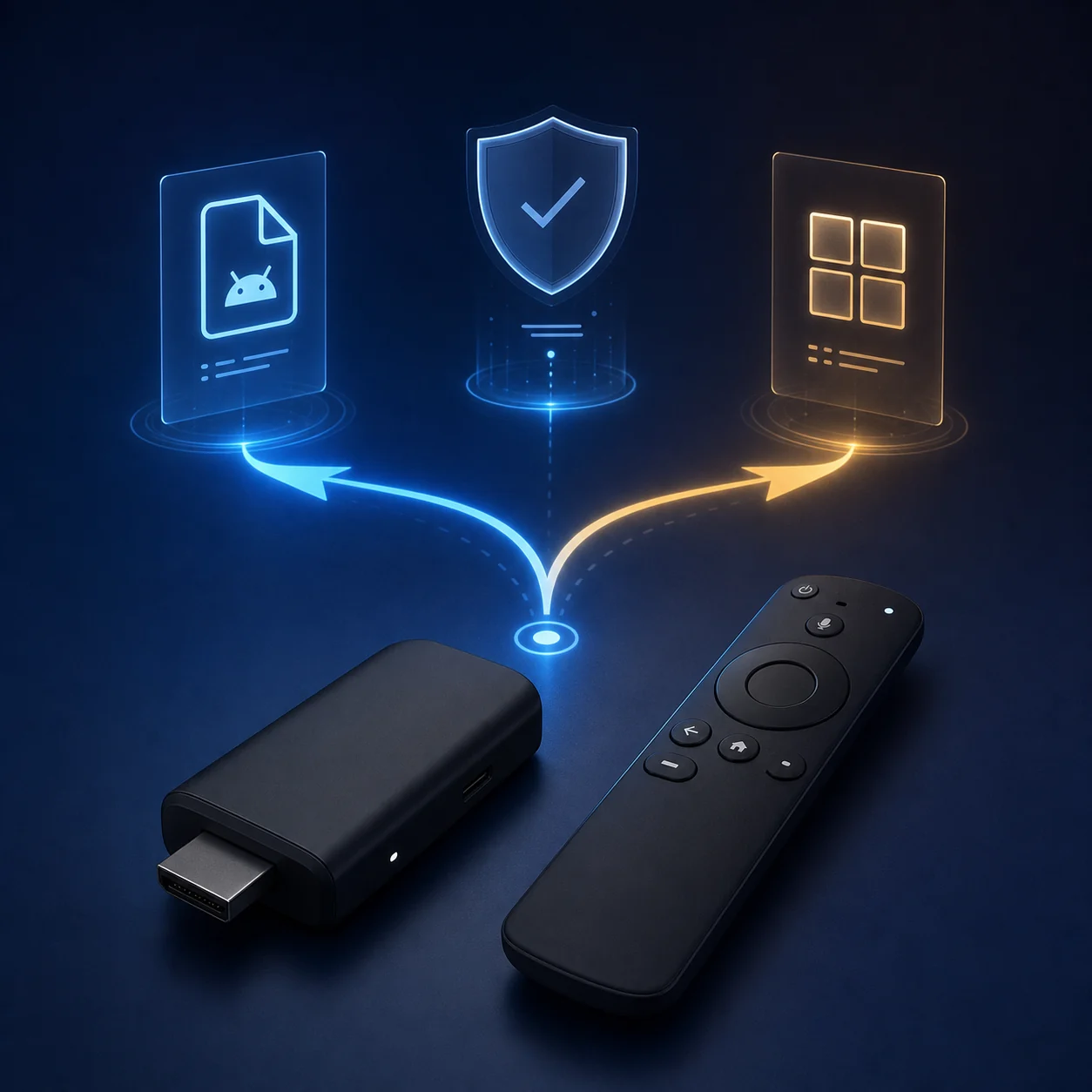
Resposta rápida
Nem todo dispositivo Fire TV aceita APK da mesma forma. Confira modelo e sistema, procure primeiro no Amazon Appstore ou por uma versão oficial para TV e faça sideload apenas com um pacote verificável. Transfira por um método compatível, autorize temporariamente o app que abre o arquivo, teste o controle e desative a permissão no fim. Este guia não oferece link APK não verificado nem promete compatibilidade universal.
| Intenção | Instalar APK no Fire TV Stick com verificação de compatibilidade e segurança |
|---|---|
| Plataforma | Diferenciar Fire OS de plataformas Fire TV mais recentes |
| Formato | Um APK único é diferente de XAPK, APKS ou pacotes divididos |
| Download | Sem link direto não verificado ou versão específica de aplicativo |
Confira o sistema do Fire TV antes de instalar
Abra as configurações e anote modelo e versão do software. Guias antigos pressupõem menus do Fire OS e suporte a APK, mas aparelhos recentes podem usar outro modelo de aplicativos. Se o suporte a APK não estiver claro, use a loja oficial ou a documentação atual.
- Anote modelo, versão e espaço livre.
- O nome Firestick não garante o mesmo formato de pacote em todos os modelos.
- Mantenha a loja oficial como alternativa.
Use o Amazon Appstore ou a versão oficial para TV primeiro
Procure o aplicativo no Amazon Appstore e confira desenvolvedor, suporte para TV e notas de atualização. Uma versão de TV costuma funcionar melhor com controle remoto do que um app de celular.
- Prefira a página do desenvolvedor ou do serviço.
- Compare nome do pacote e versões compatíveis antes de transferir.
- Evite páginas que prometem APK universal sem desenvolvedor verificável.
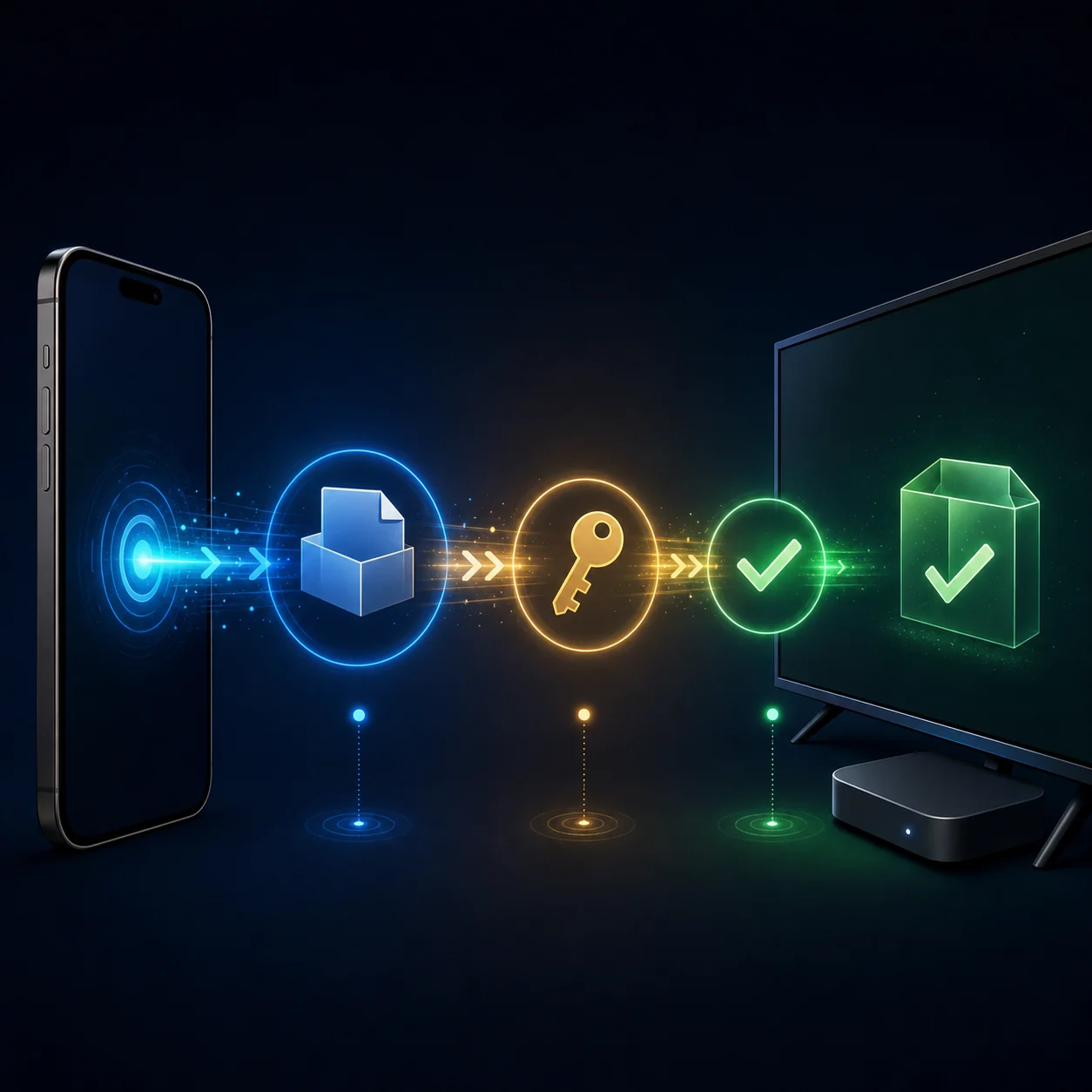
Verifique o pacote APK e a origem
Use uma fonte que informe desenvolvedor e versão e verifique o arquivo com os recursos de segurança disponíveis. Confirme se é APK único ou XAPK/APKS. Pacotes divididos podem exigir instalador compatível e não funcionar no Fire TV.
- Compare desenvolvedor, versão e arquitetura quando houver informação oficial.
- Pare diante de permissões inesperadas.
- Guarde o arquivo original apenas até terminar o teste.
Transfira o APK para o Firestick
Escolha um método aceito pelo modelo: celular, rede local ou USB. Portas e gerenciadores de arquivos variam conforme aparelho e adaptador. Transferir o arquivo não prova que ele seja compatível ou seguro.
- Use um nome de arquivo reconhecível.
- Ejete o USB com segurança depois da cópia.
- Se não aparecer, confira pasta e permissão de armazenamento.
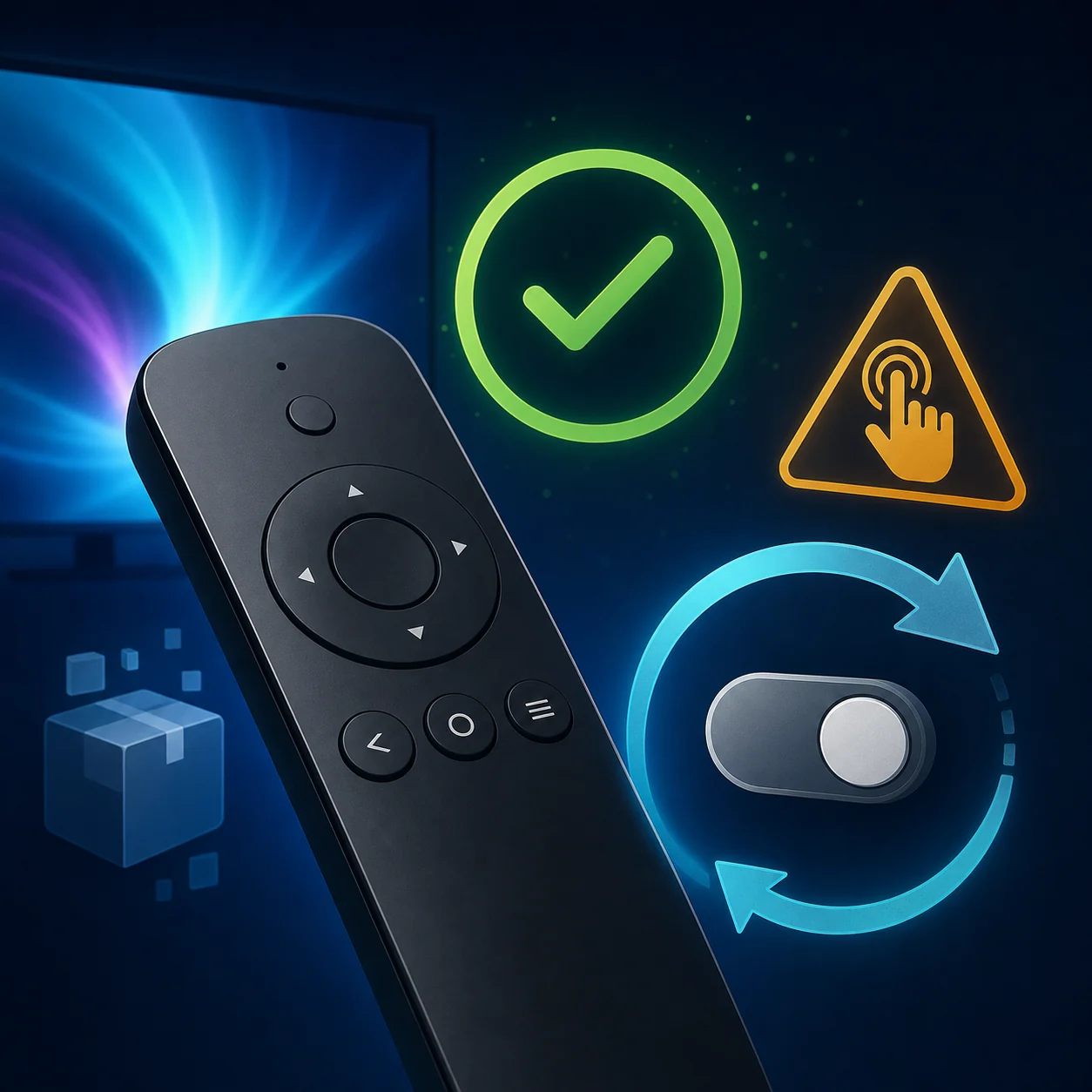
Conceda uma permissão temporária de instalação
Se o Fire OS pedir permissão para instalar de fonte desconhecida, permita somente ao gerenciador que abre o pacote verificado. Instale uma vez e desative depois. Os nomes dos menus podem mudar conforme a versão.
- Autorize apenas o gerenciador ou ferramenta de transferência.
- Cancele se aparecer um aplicativo inesperado.
- Revogue a permissão após a instalação.
Teste o controle remoto e limpe os arquivos
Um APK pode instalar e ainda ser ruim para usar com o controle. Teste foco direcional, Voltar, menus, login e reprodução. Apps de celular podem depender de toque ou tela vertical; nesse caso, procure uma versão para TV.
- Confira se os controles importantes recebem foco pelo D-pad.
- Remova instalador, cópia transferida e permissões desnecessárias.
- Anote o nome do pacote antes de desinstalar.
Sequência controlada de instalação
-
1. Identifique a plataforma
Confirme modelo e sistema. Pare se o aparelho novo não documentar o caminho clássico de APK.
-
2. Escolha o caminho oficial
Confira a loja ou a página do desenvolvedor antes de fazer sideload.
-
3. Transfira o arquivo verificado
Mova um APK único por método compatível e mantenha clara a origem.
-
4. Permita, instale e teste
Dê permissão ao gerenciador que abre o arquivo, instale e teste o controle.
-
5. Revogue e desfaça
Desative a permissão, apague os restos e desinstale se houver incompatibilidade.
Problemas comuns de APK no Firestick
A opção de instalar não aparece
Revise sistema e menu. O modelo pode não usar o fluxo antigo do Fire OS ou o gerenciador não tem permissão para abrir o pacote.
O pacote não é compatível
Confira versão, arquitetura e formato. Para XAPK/APKS, procure um APK único ou uma versão oficial para TV.
O app abre, mas o controle não seleciona
Pode ser um app de celular que depende de toque. Se o D-pad continuar falhando, use uma versão compatível com TV.
O gerenciador não encontra o APK
Confira pasta, permissão de armazenamento, conexão USB e nome do arquivo; depois copie novamente o arquivo verificado.
Referências oficiais e data da revisão
Este guia geral foi revisado em 22 de agosto de 2026 com materiais oficiais da Amazon, Android Developers e Google. Ele não é sobre um aplicativo específico, por isso não há versão nem CTA de download para atualizar. Os menus do Fire TV podem mudar.
- Ajuda do Amazon Fire TV - Ajuda atual do aparelho e caminho do Amazon Appstore.
- Documentação do Amazon Fire TV - Referência oficial do Fire OS para compatibilidade e plataforma.
- Documentação do Amazon Vega - A plataforma Vega mais nova usa um fluxo de pacotes diferente do sideload APK antigo.
- Documentação do Android ADB - Referência oficial para conexões e pacotes compatíveis.
- Ajuda do Google Play Protect - Informações sobre aplicativos instalados fora do Google Play.
Escolha o próximo guia
APK no Android TV
Use quando o aparelho for Google TV ou Android TV, não Fire TV.
Ler o guia do Android TVInstruções gerais de APK
Para telas de instalação, bloqueios e verificações depois da instalação.
Abrir instruções de APKGuia de download do Shabakaty
Para comparar Cinemana, Share, TV e Store antes de escolher um app.
Comparar opções para baixarGuia do Shabakaty TV
Para dúvidas sobre o serviço, não para um sideload genérico.
Ler o guia do Shabakaty TVFAQ: instalar APK no Fire TV Stick
Posso instalar qualquer APK no Firestick?
Não. Depende da plataforma, formato, versão do Android, arquitetura e suporte do controle. Confira o modelo e prefira a versão oficial para TV.
Como instalar APK no Firestick usando USB?
Somente se o modelo e o adaptador aceitarem armazenamento. Copie um APK verificado, abra com gerenciador confiável, dê permissão temporária, instale, teste, revogue e ejete o USB.
XAPK ou APKS instala como um APK normal?
Nem sempre. Pode conter pacotes divididos ou dados extras. Use um instalador compatível indicado pelo desenvolvedor ou procure um APK único para TV.
O sideload no Firestick é seguro?
Ele aumenta os riscos de origem e permissões. Verifique o desenvolvedor, confira o arquivo, permita só ao app que o abre e revogue depois do teste.
Por que o APK instala, mas não funciona com o controle?
Um app de celular pode exigir toque ou tela vertical. Teste D-pad, Voltar e reprodução; se falhar, escolha uma versão para TV.