الإجابة السريعة
لا يمكن عادةً تثبيت APK الخاص بنظام Android مباشرةً على Samsung Smart TV الذي يعمل بنظام Tizen. ابدأ دائماً من Home ثم Apps أو Smart Hub وابحث عن نسخة التلفزيون المدعومة. إذا لم تجد التطبيق، لا تغيّر امتداد APK ولا تكرر المحاولة عبر USB على أمل تجاوز النظام؛ فوجود الملف على وحدة التخزين لا يعني أن Tizen يستطيع تشغيله. عندما يكون التطبيق متاحاً فقط لأجهزة Android، استخدم جهاز Android TV أو Google TV أو Fire TV متوافقاً كجهاز خارجي، ثم طبّق دليل التثبيت المناسب له. لا توفر هذه الصفحة رابط APK أو ادعاءً بأن تطبيقاً معيناً رسمي أو متوافق مع كل موديلات سامسونج.
| الكلمة الأساسية | هل يمكن تثبيت APK على تلفزيون سامسونج الذكي؟ |
|---|---|
| نظام التلفزيون | غالبية Samsung Smart TV الحديثة تعتمد Tizen، مع اختلافات حسب الموديل والسنة والمنطقة. |
| طبيعة APK | APK حزمة Android؛ ليست نسخة Tizen تلقائياً ولا تتحول إلى تطبيق تلفزيون بمجرد نسخها. |
| المسار المفضل | Home ثم Apps أو Smart Hub ثم البحث عن نسخة مدعومة من المتجر أو المطور. |
| البديل العملي | جهاز Android TV أو Google TV أو Fire TV خارجي عندما تكون الحزمة مخصصة لـ Android فقط. |
| حدود الدليل | لا يثبت هذا المقال وجود أحدث إصدار أو رابط تنزيل مباشر، ولا يصف ملفاً مجهول المصدر بأنه رسمي أو آمن. |
1. افهم الفرق بين Tizen وAndroid قبل البحث عن APK
أهم خطوة هي معرفة النظام الذي يعمل عليه التلفزيون. اسم Samsung Smart TV يصف الجهاز، لكنه لا يعني أنه جهاز Android TV. في كثير من موديلات سامسونج يكون النظام الأساسي Tizen، وله متجر وتنسيق تطبيقات وآلية توزيع مختلفة عن Android. أما APK فهو ملف حزمة Android؛ يحتاج إلى بيئة Android وخدماتها وطريقة إدخال مناسبة. لذلك لا تكفي مطابقة اسم التطبيق أو رؤية كلمة Smart TV في صفحة تنزيل عامة. قد تجد تطبيقاً باسم Samsung TV أو Android TV، لكن ذلك لا يثبت أن نسخة Tizen موجودة أو أن الحزمة ستعمل على تلفزيونك.
- تحقق من موديل التلفزيون وسنة التصنيع والمنطقة من قائمة الدعم أو الملصق.
- فرّق بين Samsung Smart TV بنظام Tizen وبين جهاز Android TV متصل عبر HDMI.
- لا تعتبر كلمة Smart TV في عنوان APK دليلاً على دعم سامسونج أو اعتماد المطور.
- استخدم صفحة التطبيق الرسمية أو متجر التلفزيون لتحديد النسخة المناسبة أولاً.
2. ابدأ من Smart Hub أو Apps بالطريقة الرسمية
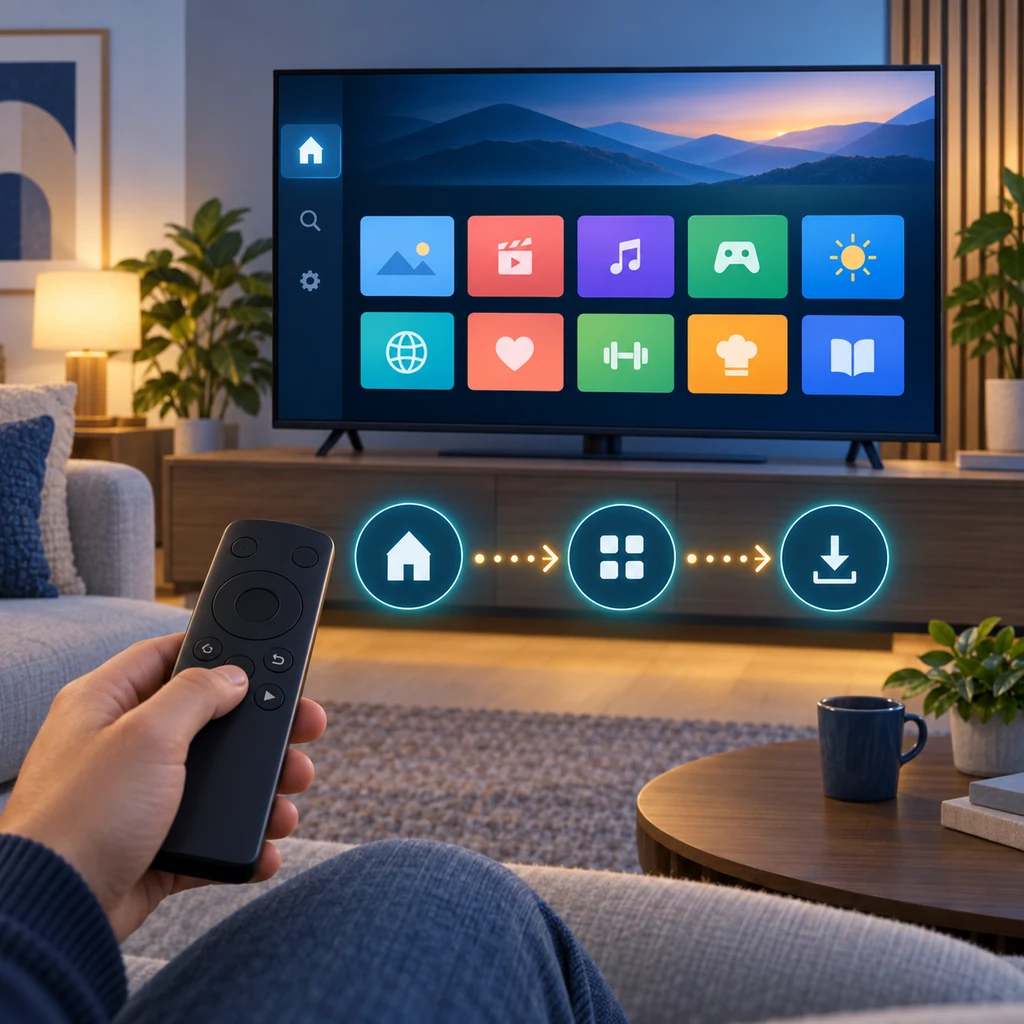
إذا كان هدفك مشاهدة خدمة أو استخدام تطبيق على التلفزيون، ابدأ بالمسار الذي صُمم له الجهاز. اضغط Home في جهاز التحكم، افتح Apps أو Smart Hub، ثم استخدم البحث باسم التطبيق. عند ظهور النتيجة، راجع اسم المطور والوصف والتوافق قبل اختيار Install أو Add to Home. قد تختلف أسماء القوائم بين الأجيال، وقد يطلب التلفزيون تسجيل الدخول إلى حساب سامسونج أو قبول شروط المتجر. هذا المسار لا يثبت أن كل تطبيق Android متاح، لكنه يقلل خطر تثبيت حزمة معدلة ويمنحك تحديثات وإزالة أسهل.
- ابحث عن نسخة تدعم Samsung Smart TV أو Tizen، وليس عن APK Android عام فقط.
- راجع اسم المطور والأذونات والوصف وملاحظات التوافق قبل الضغط على التثبيت.
- إذا لم تظهر النتيجة، افحص المنطقة والحساب وتحديث النظام بدلاً من تنزيل ملف عشوائي.
- بعد التثبيت، اختبر جهاز التحكم والبحث والتشغيل والعودة قبل إضافة التطبيق إلى Home.
3. لماذا لا يحل USB أو وضع المطور مشكلة APK؟
نسخ ملف APK إلى USB قد يجعله مرئياً في مدير الملفات، لكنه لا يضيف إلى Tizen مكوّنات Android المطلوبة. قد لا يتعرف التلفزيون على الملف، أو يرفضه، أو يعرضه كملف غير مدعوم. ووضع المطور في منصات التلفزيون مخصص للتطوير والاختبار وفق أدوات وملفات ومنصة محددة؛ لا ينبغي اعتباره طريقة عامة لتثبيت تطبيقات Android أو تجاوز المتجر. كما أن تغيير الامتداد من XAPK أو APKS إلى APK لا يحول الحزمة المقسمة إلى ملف صالح. إذا كانت صفحة ما تطلب إيقاف الحماية أو تثبيت شهادة مجهولة، توقف قبل المتابعة.
- لا تغيّر امتداد الملف ولا تفك الحزمة يدوياً إذا لم يشرح المطور الطريقة.
- لا تفعّل إعدادات مطور أو شهادات غير معروفة فقط لأن التطبيق لم يظهر في المتجر.
- لا تثق بملف يفتقد اسم المطور أو الإصدار أو الحجم أو معلومات الحزمة.
- استخدم USB لنقل ملفات موثوقة إلى جهاز متوافق، وليس كدليل على توافق Tizen.
4. اختر بديلاً عملياً عندما يكون التطبيق Android فقط
إذا تأكدت أن التطبيق يحتاج إلى Android، فالحل الأقل تعقيداً غالباً هو استخدام جهاز Android TV أو Google TV أو Fire TV خارجي متصل بمنفذ HDMI. في هذه الحالة يبقى تلفزيون سامسونج شاشة، بينما ينفذ الجهاز الخارجي نظام Android أو Fire OS ويستقبل التطبيق المتوافق. افحص مواصفات الجهاز الخارجي، وإصدار Android، وطريقة التحكم، ومصدر الحزمة قبل التثبيت. لا تستخدم هذه الخطوة لتجاوز اشتراك أو منطقة أو حقوق محتوى؛ هي فقط طريقة لفصل نظام الشاشة عن نظام التطبيق عندما لا توجد نسخة Tizen.
- حدّد هل الجهاز الخارجي يعمل بنظام Android TV أو Google TV أو Fire OS قبل اختيار الدليل.
- استخدم متجراً رسمياً أو صفحة مطور واضحة قبل أي sideload.
- اختبر دقة العرض والصوت وشبكة Wi-Fi وأزرار الرجوع والتنقل بعد التثبيت.
- اترك تطبيق Samsung Smart TV للأعمال التي تدعم Tizen، ولا تخلط بين الجهازين في الإعدادات.
5. افحص التوافق والأمان قبل أي ملف خارجي
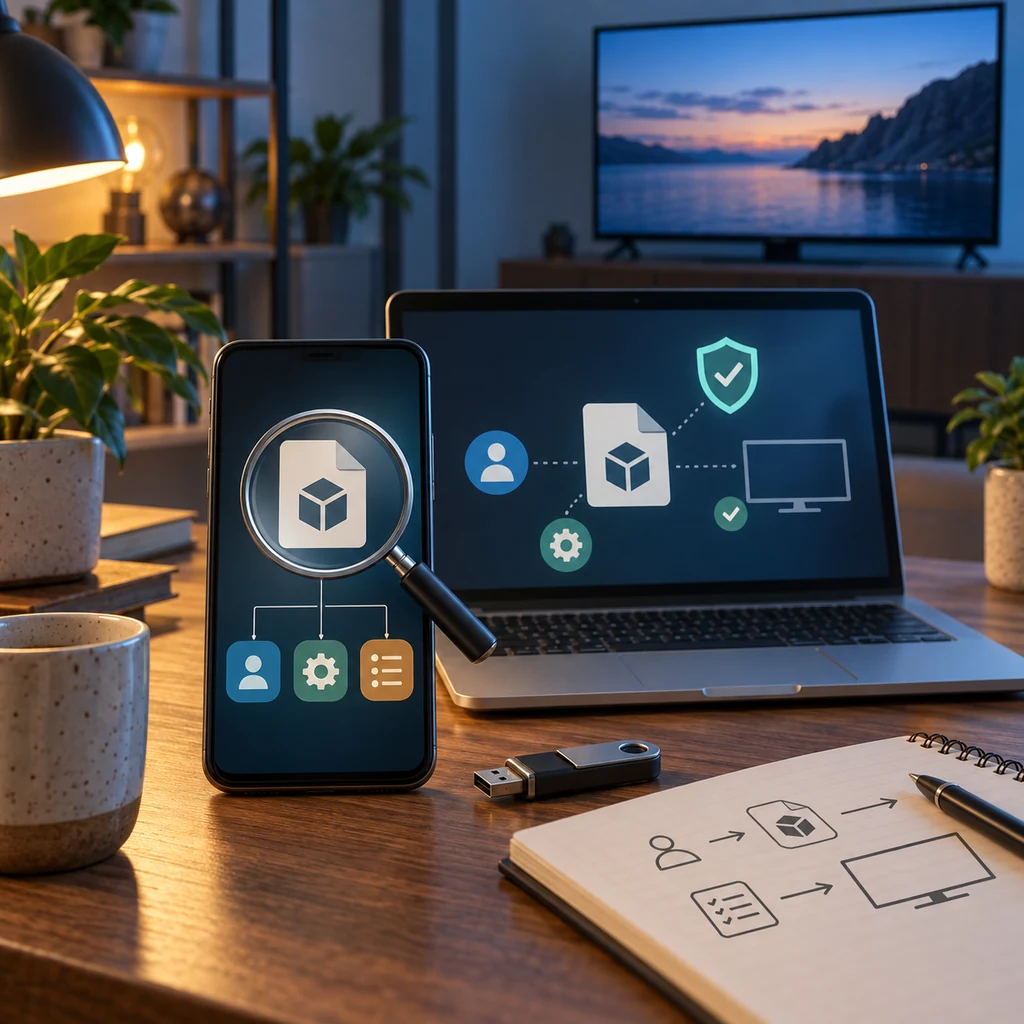
عندما تقرأ صفحة APK، اجمع معلومات قابلة للمقارنة قبل فتح الملف: اسم الحزمة، اسم المطور، رقم الإصدار، تاريخ التحديث، حجم الملف، إصدار Android المطلوب، بنية المعالج، الأذونات، ومصدر التنزيل. وجود هذه الحقول لا يجعل الملف رسمياً، لكنه يساعدك على كشف التناقضات. قارن البيانات مع صفحة المطور أو المتجر إن وجدت، وافحص الملف بأداة أمنية موثوقة على جهاز منفصل قبل نقله. على تلفزيون سامسونج، أضف سؤال المنصة: هل توجد نسخة Tizen حقيقية، أم أن الصفحة تستخدم كلمة Smart TV للتسويق فقط؟ إذا لم تجد إجابة واضحة، الأفضل عدم التثبيت.
- طابق اسم الحزمة والمطور بين أكثر من مصدر موثوق عندما يكون ذلك ممكناً.
- انتبه إلى أذونات لا ترتبط بوظيفة التطبيق أو إلى ملفات تعيد توجيهك إلى مثبتات إضافية.
- لا تدّعِ أن الملف آمن أو رسمي من دون مصدر قابل للتحقق ومعلومات إصدار متسقة.
- احذف الملف بعد الاستخدام وأوقف أي إذن مؤقت على الجهاز المتوافق إذا لم تعد تحتاجه.
خطوات قرار سريعة قبل تثبيت APK على Samsung Smart TV
-
اعرف المنصة
افتح معلومات الجهاز وتأكد هل تتعامل مع Tizen المدمج أم مع Android TV خارجي متصل بالتلفزيون.
-
ابحث في المتجر الرسمي
استخدم Home ثم Apps أو Smart Hub وابحث عن نسخة تدعم موديل سامسونج والمنطقة والحساب المستخدم.
-
تحقق من الملف
إذا كان التطبيق Android فقط، افحص المصدر واسم الحزمة والإصدار والأذونات ولا تغيّر امتداد XAPK أو APKS.
-
اختر الجهاز المناسب
استخدم جهاز Android TV أو Google TV أو Fire TV خارجي فقط إذا كان التطبيق متوافقاً معه ولا توجد نسخة Tizen.
-
اختبر ونظّف
جرّب جهاز التحكم والشبكة والتشغيل، ثم أزل الملف أو التطبيق غير المناسب ولا تترك إعدادات غير معروفة مفعلة.
مشكلات APK الشائعة على تلفزيون سامسونج وحلولها
لا يظهر APK في مدير الملفات
هذا متوقع إذا كان التلفزيون يعمل بـ Tizen ولا يملك بيئة Android لتثبيت الحزمة. استخدم Apps للبحث عن نسخة Tizen أو انقل التطبيق إلى جهاز Android متوافق.
يقول التلفزيون إن الملف غير مدعوم
تحقق من نظام التلفزيون ونوع الملف. لا تعِد تسمية XAPK أو APKS، ولا تستخدم أداة مجهولة لتحويلها؛ ابحث عن نسخة رسمية لمنصة التلفزيون.
التطبيق موجود في صفحة ويب لكنه ليس في Smart Hub
قد تكون الصفحة تتحدث عن Android TV أو هاتف أو جهاز مختلف، أو قد لا تكون الخدمة متاحة في منطقتك. راجع المطور وموديل الجهاز قبل تنزيل أي ملف.
التطبيق يعمل لكن جهاز التحكم لا يتنقل
قد تكون النسخة مصممة للمس أو للهاتف. لا يعتبر توصيل فأرة حلاً كاملاً؛ استخدم تطبيقاً بتخطيط TV أو جهاز Android TV مناسباً.
يطلب الملف إيقاف الحماية أو شهادة مجهولة
توقف عن التثبيت. طلب تعطيل الحماية أو تثبيت شهادة غير موثقة لا يثبت التوافق ويزيد المخاطر، خصوصاً عندما لا توجد صفحة مطور واضحة.
مراجع رسمية وحدود الحداثة
تمت مراجعة هذا الدليل في 19 سبتمبر 2026 بالاستناد إلى مداخل Samsung وSamsung Developer وAndroid TV. الصفحة تشرح حدود المنصات ولا ترتبط بتطبيق محدد، لذلك لا تحتوي على رقم إصدار أو رابط APK مباشر. تحقق من مواصفات جهازك ومصدر التطبيق في يوم التثبيت.
- دعم Samsung الرسمي - ابدأ من منطقة الدعم الخاصة بموديل التلفزيون لمعرفة القوائم والتطبيقات المدعومة.
- Samsung Smart TV Developer - مدخل المطور الرسمي لمنصة Smart TV وتطبيقات Tizen، وليس مرجعاً لتثبيت APK Android عشوائي.
- Samsung TV Seller Office - معلومات النشر والإدارة الرسمية لتطبيقات Samsung TV المتوافقة.
- Android TV documentation - مرجع يوضح أن تطبيقات Android TV تخص بيئة Android مختلفة عن نظام Tizen المدمج.
اختر الدليل المناسب للجهاز
تثبيت APK على Android TV
إذا كان لديك جهاز Android TV أو Google TV فعلي، يشرح هذا الدليل USB وADB وXAPK واختبار جهاز التحكم.
اقرأ دليل Android TVتثبيت APK على Fire Stick
لأجهزة Fire TV التي تعتمد Fire OS، مع فحص النظام والنقل واختبار الريموت بدلاً من خلطها مع Tizen.
افتح دليل Fire StickCinemana على التلفزيون
عندما يكون السؤال عن Cinemana وواجهة Leanback أو تشغيل خدمة على جهاز تلفزيون متوافق.
اقرأ دليل Cinemana TVدليل Shabakaty TV
لأسئلة القنوات والبث والمباريات، وليس لإثبات أن ملف APK معين يعمل على Samsung Smart TV.
افتح دليل Shabakaty TVعند عدم عمل Shabakaty
إذا كانت المشكلة في الشبكة أو التطبيق أو الخادم بعد استخدام مسار متوافق، ابدأ من دليل التشخيص العام.
افتح دليل حل المشكلاتالأسئلة الشائعة حول تثبيت APK على تلفزيون سامسونج الذكي
هل يمكن تثبيت APK مباشرةً على Samsung Smart TV؟
غالباً لا، لأن كثيراً من أجهزة Samsung Smart TV تعمل بنظام Tizen بينما APK حزمة Android. ابحث عن نسخة Tizen في Apps أو Smart Hub، أو استخدم جهاز Android TV خارجي متوافق إذا كانت الخدمة Android فقط.
هل يمكن استخدام USB لتثبيت APK على تلفزيون سامسونج؟
USB قد ينقل ملفاً أو يعرضه، لكنه لا يضيف إلى Tizen بيئة Android. لا تعتبر ظهور الملف دليلاً على إمكانية التثبيت، ولا تغيّر امتداده أو تثبّت أدوات مجهولة لتجاوز رسالة عدم الدعم.
ما الفرق بين Tizen وAndroid TV في هذا الموضوع؟
Tizen نظام منصة Samsung Smart TV وله تطبيقات وتوزيع خاصان، أما Android TV فهو نظام Android مصمم للتلفزيون ويمكنه تشغيل حزم Android المتوافقة. لذلك تختلف طريقة التثبيت والملفات والمتجر بينهما.
هل وضع المطور يسمح بتثبيت أي APK؟
لا. أدوات التطوير تخص المنصة والملفات التي يدعمها المطور، ولا تجعل تلفزيون Tizen جهاز Android عاماً. لا تفعّل وضعاً أو شهادة غير معروفة لمجرد تجربة ملف APK.
ماذا أفعل إذا لم أجد التطبيق في Smart Hub؟
تحقق من المنطقة والموديل وتحديث النظام وصفحة المطور. إذا كانت الصفحة تتحدث عن Android TV أو الهاتف فقط، استخدم جهازاً خارجياً مناسباً أو اختر بديلاً يدعم Samsung Smart TV بدلاً من تنزيل ملف عشوائي.
هل كل تطبيق يحمل عبارة Samsung Smart TV يكون رسمياً؟
لا. العبارة قد تكون جزءاً من عنوان صفحة تنزيل أو وصف تسويقي. افحص المطور ومصدر الحزمة والمنصة والتوافق، ولا تستخدم كلمة رسمي أو آمن أو أحدث إصدار من دون دليل قابل للتحقق.