Kurzantwort
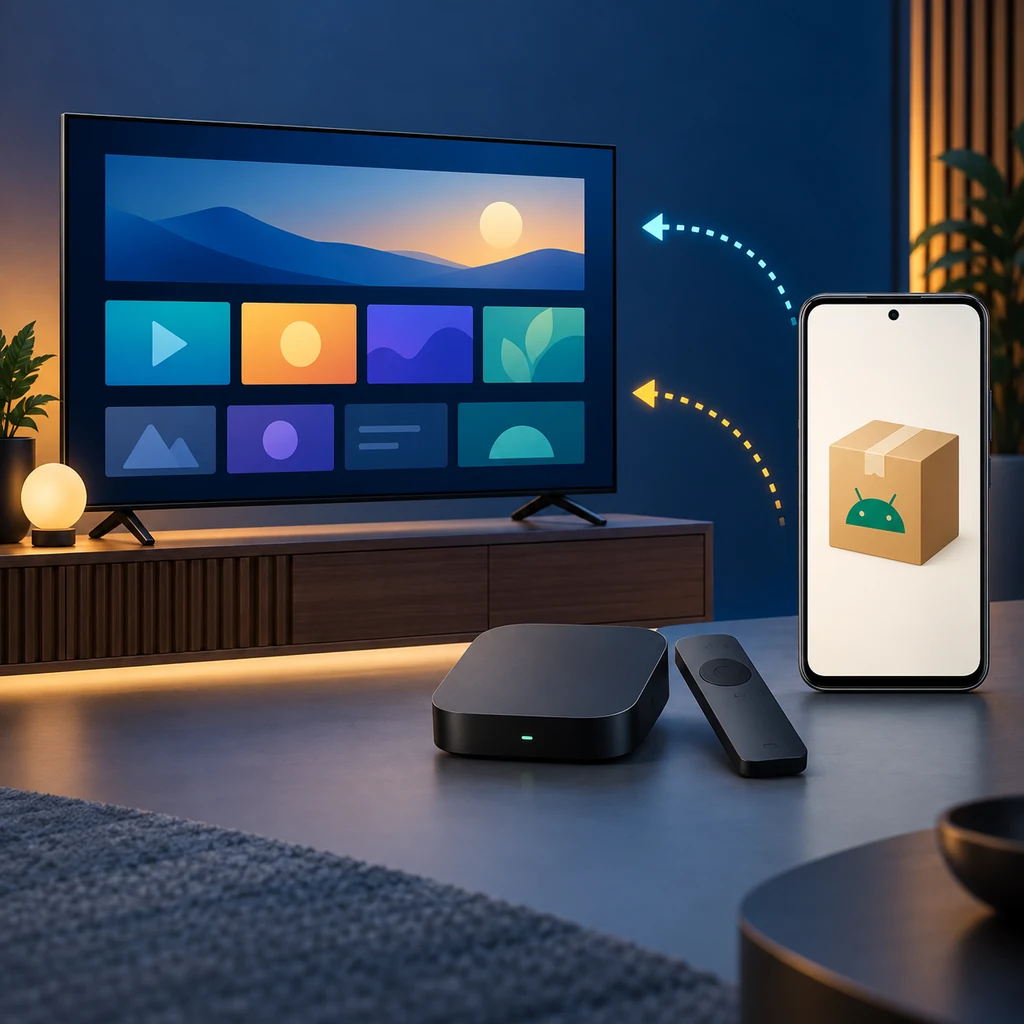
Ein gewöhnliches Android-APK lässt sich normalerweise nicht direkt auf einem Samsung Smart TV installieren, der mit Tizen läuft. Beginne mit Home, Apps oder Smart Hub und suche nach einer TV-Version der gewünschten Anwendung. Das Kopieren einer APK-Datei auf einen USB-Stick fügt Tizen keine Android-Laufzeit hinzu. Auch das Umbenennen einer XAPK- oder APKS-Datei macht daraus keine gültige einzelne APK. Ist die App ausschließlich für Android gedacht, ist ein kompatibles Android-TV-, Google-TV- oder Fire-TV-Gerät am HDMI-Anschluss oft die passendere Lösung. Diese Seite nennt keine geratenen APK-Links und bezeichnet keine Datei ohne prüfbare Quelle als offiziell, sicher oder mit allen Samsung-Modellen kompatibel.
| Hauptsuchbegriff | APK auf Samsung Smart TV installieren |
|---|---|
| TV-Plattform | Viele Samsung Smart TVs verwenden Tizen; Modell, Baujahr, Region und Firmware können Unterschiede verursachen. |
| APK-Bedeutung | Eine APK ist ein Android-Paket und wird nicht automatisch zu einer Tizen-TV-App. |
| Bevorzugter Weg | Home, Apps oder Smart Hub und anschließend eine unterstützte Version aus Store oder Entwicklerquelle. |
| Praktische Alternative | Ein kompatibles Android-TV-, Google-TV- oder Fire-TV-Gerät, wenn die Anwendung nur Android unterstützt. |
| Hinweis | Der Ratgeber bestätigt keine neueste Version und veröffentlicht keinen ungeprüften direkten APK-Download. |
1. Vor der APK-Suche Tizen und Android unterscheiden
Zuerst muss klar sein, welches Betriebssystem den Bildschirm tatsächlich betreibt. Samsung Smart TV beschreibt eine Geräteklasse und bedeutet nicht automatisch Android TV. Viele Samsung-Modelle laufen mit Tizen und besitzen ein eigenes App-Format, einen eigenen Store, eigene Berechtigungen und eine eigene Verteilung. Eine APK ist ein Android-Paket, das eine Android-Laufzeit und ein passendes Bedienmodell erwartet. Dass eine Downloadseite Smart TV erwähnt oder der App-Name passt, beweist daher keine Tizen-Version. Manche Seiten beschreiben ein Android-Smartphone, eine Android-TV-Box oder einen Webwrapper eines Drittanbieters statt einer Anwendung für den Samsung-Fernseher.
- Prüfe Modell, Baujahr, Region und Softwareinformationen in den TV-Einstellungen.
- Unterscheide den Samsung-Fernseher mit Tizen von einer per HDMI angeschlossenen Android-TV-Box.
- Behandle Smart-TV-Werbung auf einer APK-Seite als überprüfbare Behauptung.
- Suche eine Store- oder Entwicklerangabe, die Samsung TV oder Tizen ausdrücklich nennt.
2. Mit Smart Hub oder Apps auf dem offiziellen Weg starten
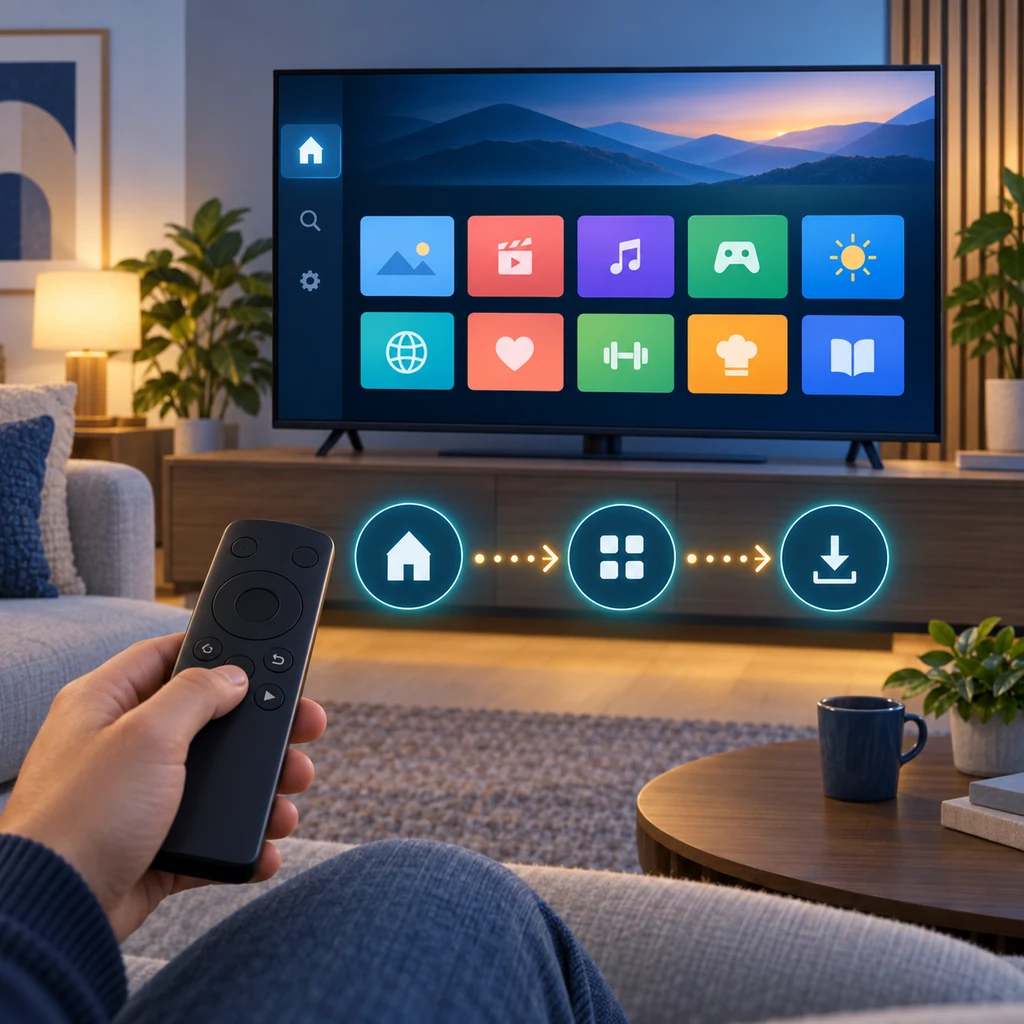
Wenn du einen Dienst auf dem Fernseher nutzen möchtest, beginne mit dem Weg, der für das TV-Gerät vorgesehen ist. Drücke Home auf der Fernbedienung, öffne Apps oder Smart Hub und suche nach dem Dienst. Wenn ein Ergebnis erscheint, prüfe Entwicklername, Beschreibung, regionale Verfügbarkeit und Kompatibilität, bevor du Installieren oder Zu Start hinzufügen wählst. Menünamen unterscheiden sich zwischen Samsung-Generationen; in manchen Regionen ist ein Samsung-Konto erforderlich. Der Store enthält zwar nicht jede Android-App, senkt aber das Risiko eines veränderten Pakets und macht Aktualisierung und Entfernung einfacher.
- Suche eine Version für Samsung Smart TV oder Tizen, nicht nur ein allgemeines Android-APK.
- Vergleiche Entwickler, Berechtigungen, Beschreibung und unterstützte Geräte vor der Installation.
- Wenn die App fehlt, prüfe Modell, Region, Konto und Firmware statt eine beliebige Datei zu laden.
- Teste nach der Installation Fernbedienung, Suche, Wiedergabe, Zurück und Beenden.
3. Warum USB und Entwicklermodus das APK-Problem nicht lösen
Das Kopieren einer APK auf einen USB-Stick kann die Datei in einem Dateimanager sichtbar machen, fügt Tizen aber keine benötigten Android-Komponenten hinzu. Der Fernseher kann die Datei ignorieren, als nicht unterstützt markieren oder keine Installation anbieten. Tizen-Entwicklerwerkzeuge sind für Entwicklung und Tests von Tizen-Anwendungen gedacht und kein allgemeiner Schalter für Android-Sideloading. Ebenso wird eine XAPK- oder APKS-Datei durch die Umbenennung in .apk nicht zu einer gültigen Anwendung. Fordert eine Webseite dazu auf, Schutzfunktionen zu deaktivieren, ein unbekanntes Zertifikat zu installieren oder einen unklaren Installer zu starten, solltest du abbrechen.
- Ändere die Dateiendung eines Pakets nicht ohne eine klare Erklärung des Herausgebers.
- Aktiviere kein unbekanntes Zertifikat oder Entwicklermenü, nur weil eine App im Store fehlt.
- Meide Dateien ohne Entwickler, Version, Paketnamen, Größe oder Berechtigungsangaben.
- Nutze USB für eine vertrauenswürdige Datei auf einem kompatiblen Gerät, nicht als Tizen-Nachweis.
4. Bei Android-exklusiven Apps eine passende Alternative wählen
Benötigt die Anwendung Android, ist ein externes Android-TV-, Google-TV- oder Fire-TV-Gerät am HDMI-Anschluss oft der einfachste Weg. Der Samsung-Fernseher bleibt der Bildschirm, während das externe Gerät das erwartete Betriebssystem bereitstellt. Prüfe vor der Installation Modell, Android- oder Fire-OS-Version, Prozessor, Fernbedienung und Paketquelle. Diese Lösung dient nicht dazu, Abos, Regionen oder Rechte zu umgehen. Sie trennt lediglich das Betriebssystem des Bildschirms vom Betriebssystem der App, wenn keine Tizen-Version existiert.
- Kläre, ob das externe Gerät Android TV, Google TV oder Fire OS verwendet.
- Bevorzuge vor dem Sideloading den offiziellen Store oder eine dokumentierte Entwicklerquelle.
- Prüfe nach der Installation Auflösung, Ton, WLAN, Navigation und die Zurück-Taste.
- Behandle Samsung-Smart-TV-Apps und externe Android-Apps als getrennte Plattformentscheidungen.
5. Kompatibilität und Sicherheit vor externen Dateien prüfen
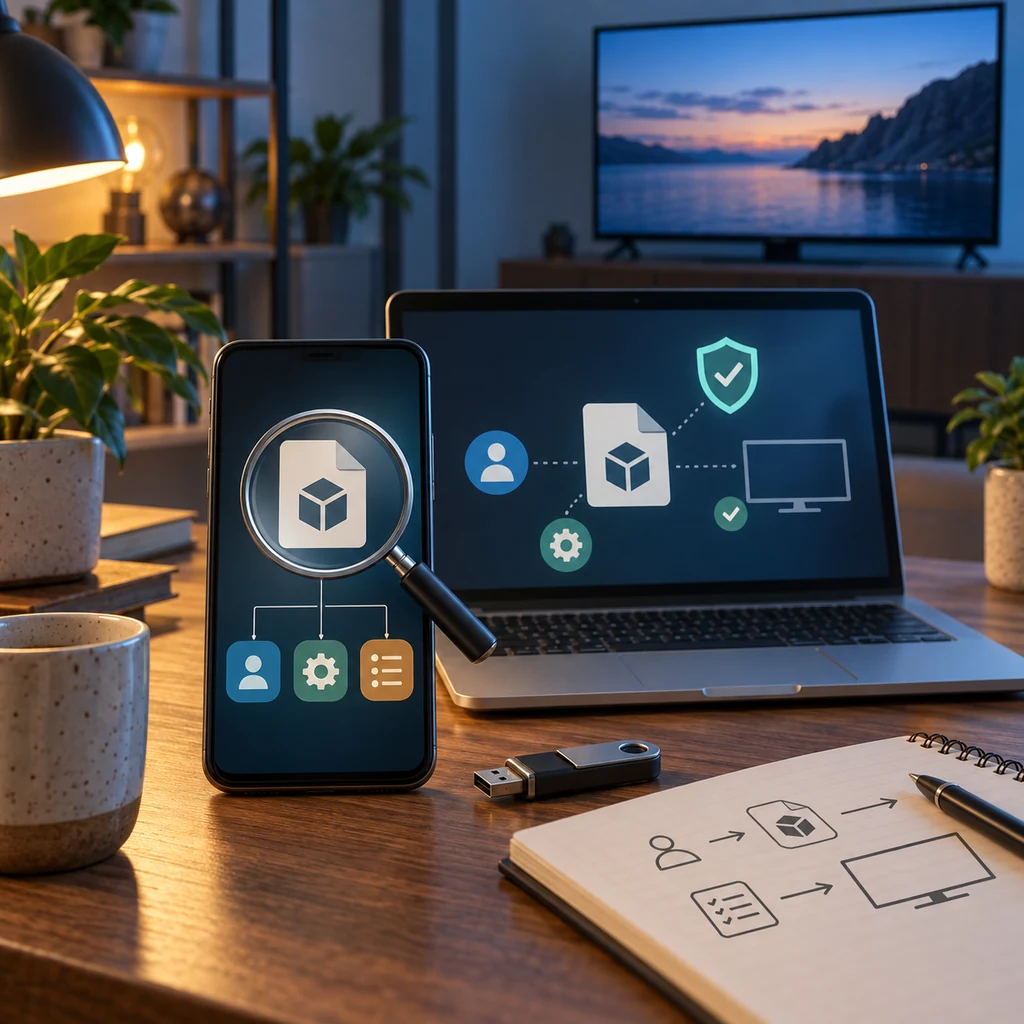
Sammle auf einer APK-Seite vor dem Öffnen des Pakets vergleichbare Angaben: Paketname, Entwickler, Version, Aktualisierungsdatum, Dateigröße, benötigte Android-Version, Prozessorarchitektur, Berechtigungen und Downloadquelle. Diese Felder machen eine Datei nicht offiziell, aber Widersprüche können auf eine veränderte oder schlechte Listung hinweisen. Vergleiche die Angaben mit einer Entwicklerseite oder einem Store, falls vorhanden, und prüfe die Datei mit einem vertrauenswürdigen Sicherheitstool auf einem anderen Gerät, bevor du sie überträgst. Für einen Samsung-TV kommt die Plattformfrage hinzu: Gibt es wirklich eine Tizen-Version oder ist Smart TV nur Werbesprache? Bleibt das unklar, ist Nichtinstallieren die vernünftigere Entscheidung.
- Vergleiche Paketnamen und Entwickler möglichst über mehrere vertrauenswürdige Quellen.
- Achte auf unpassende Berechtigungen, zusätzliche Installer und verschleierte Weiterleitungen.
- Nenne ein Paket nicht offiziell, sicher oder aktuell, wenn die Belege nicht prüfbar sind.
- Lösche temporäre Dateien und deaktiviere temporäre Berechtigungen nach dem Test.
Schneller Entscheidungsweg vor der APK-Installation auf Samsung Smart TV
-
Plattform identifizieren
Kläre, ob du den eingebauten Tizen-TV oder ein angeschlossenes Android-TV-Gerät verwendest.
-
Offiziellen Store prüfen
Nutze Home, Apps oder Smart Hub und suche eine Version für Modell, Region oder Tizen.
-
Paket untersuchen
Bei Android-only-Apps Quelle, Paket, Version, Berechtigungen und Format prüfen. XAPK oder APKS nicht umbenennen.
-
Passendes Gerät wählen
Android TV, Google TV oder Fire TV nur verwenden, wenn das Paket für diese Plattform vorgesehen ist.
-
Testen und aufräumen
Fernbedienung, Netzwerk, Wiedergabe und Beenden prüfen, ungeeignete Dateien löschen und temporäre Rechte zurücknehmen.
Häufige APK-Probleme auf Samsung TV
Die APK erscheint nicht im Dateimanager
Das kann bei einem Tizen-Fernseher normal sein, weil kein Android-Installer vorhanden ist. Suche eine Tizen-Version in Apps oder nutze ein kompatibles Android-Gerät.
Der Fernseher meldet eine nicht unterstützte Datei
Prüfe TV-Plattform und Pakettyp. Benenne XAPK oder APKS nicht um und nutze keinen unbekannten Konverter; suche eine unterstützte TV-Version.
Die App steht im Web, aber nicht in Smart Hub
Die Seite kann ein Android-Handy, eine TV-Box, eine andere Region oder einen Drittanbieter-Wrapper meinen. Entwickler, Modell und Plattform prüfen.
Die App startet, aber die Fernbedienung funktioniert nicht
Die App kann für Touch oder Hochformat entwickelt sein. Eine Maus zeigt das Problem, macht die App aber nicht TV-tauglich; wähle eine passende Version.
Die Datei verlangt das Abschalten des Schutzes oder ein Zertifikat
Installation abbrechen. Schutz zu schwächen beweist keine Kompatibilität und erhöht das Risiko bei unklarer Quelle und unbekanntem Herausgeber.
Offizielle Quellen und Aktualitätsgrenze
Dieser Ratgeber wurde am 19. September 2026 anhand von Samsung-, Samsung-Developer- und Android-TV-Referenzen geprüft. Er erklärt Plattformgrenzen und dokumentiert keine bestimmte App. Deshalb wird weder eine neueste Version behauptet noch ein direkter APK-Link veröffentlicht. Prüfe Modell und Quelle am Installationstag erneut.
- Offizieller Samsung-Support - Nutze den Support für das genaue Modell, um Menüs, Updates und kompatible Apps zu prüfen.
- Samsung Smart TV Developer - Offizieller Entwicklungsbereich für Smart TV und Tizen, nicht für beliebiges Android-Sideloading.
- Samsung TV Seller Office - Offizielle Informationen zur Verteilung und Verwaltung kompatibler Samsung-TV-Anwendungen.
- Android-TV-Dokumentation - Referenz für die getrennte Android-TV-Umgebung, die kompatible Android-Pakete ausführen kann.
Den Ratgeber für dein Gerät wählen
APK auf Android TV installieren
Für ein echtes Android-TV- oder Google-TV-Gerät mit USB, ADB, XAPK-Prüfung und Fernbedienungstest.
Android-TV-Ratgeber lesenAPK auf Fire Stick installieren
Für Fire-TV-Geräte mit Fire OS, getrennt von den Tizen-Schritten.
Fire-Stick-Ratgeber öffnenCinemana auf dem Fernseher
Für Cinemana, Leanback-Oberfläche und Wiedergabe auf einem kompatiblen TV-Gerät.
Cinemana-TV-Ratgeber lesenShabakaty-TV-Ratgeber
Für Sender, Livestreams und Spiele, nicht als Beleg für beliebige APK-Kompatibilität auf Samsung TV.
Shabakaty-TV-Ratgeber öffnenWenn Shabakaty nicht funktioniert
Für Netzwerk-, App- und Dienstprobleme nach der Auswahl einer kompatiblen Plattform.
Problemlösungsratgeber öffnenFAQ zur APK-Installation auf Samsung Smart TV
Kann ich jedes APK direkt auf einem Samsung Smart TV installieren?
Meistens nicht. Viele Samsung Smart TVs nutzen Tizen, während eine APK ein Android-Paket ist. Suche in Apps oder Smart Hub nach einer Tizen-Version oder verwende ein kompatibles Android-TV-Gerät.
Kann ich ein APK per USB auf Samsung TV installieren?
USB kann eine Datei übertragen oder anzeigen, fügt Tizen aber keine Android-Unterstützung hinzu. Das sichtbare APK ist kein Installationsnachweis, und eine umbenannte Dateiendung ist keine sichere Lösung.
Was ist hier der Unterschied zwischen Tizen und Android TV?
Tizen ist Samsungs Smart-TV-Plattform mit eigenem Format und Store. Android TV ist eine Android-basierte TV-Plattform, die kompatible Android-Pakete ausführen kann; Dateien und Ablauf unterscheiden sich.
Erlaubt der Entwicklermodus die Installation jedes APKs?
Nein. Entwicklertools hängen von Plattform und unterstützten Dateien ab und verwandeln Tizen nicht in ein allgemeines Android-Gerät. Installiere kein unbekanntes Zertifikat zum Testen.
Was tun, wenn eine App in Smart Hub fehlt?
Prüfe Modell, Region, Samsung-Konto, Firmware und Entwicklerdokumentation. Beschreibt die Seite nur Android TV oder ein Handy, nutze ein passendes externes Gerät oder eine TV-kompatible Alternative.
Ist jede App mit der Bezeichnung Samsung Smart TV offiziell?
Nein. Smart TV kann auf einer Downloadseite nur Werbesprache sein. Prüfe Entwickler, Plattform, Paketquelle und Kompatibilität und nenne eine Datei nicht ohne Beleg offiziell, sicher oder aktuell.