先に結論
Tizenで動作するSamsungスマートテレビへ、一般的なAndroid APKを直接インストールできるとは限りません。まずリモコンのHomeからAppsまたはSmart Hubを開き、テレビ向けの対応版を探してください。APKをUSBメモリーへコピーしてもTizenにAndroidの実行環境は追加されず、XAPKやAPKSの拡張子を変更しても通常のAPKにはなりません。アプリがAndroid専用なら、HDMI接続した互換性のあるAndroid TV、Google TV、Fire TV端末を使い、そのOS向けの手順を選ぶ方が現実的です。このページでは、未確認のAPKリンクや公式・安全・全機種対応という断定は掲載しません。
| 主な検索意図 | SamsungスマートテレビにAPKをインストールする方法 |
|---|---|
| テレビのOS | Samsungのスマートテレビの多くはTizenですが、モデル、年式、地域、ファームウェアで違いがあります。 |
| APKとは | APKはAndroidのアプリパッケージであり、自動的にTizenアプリになるファイルではありません。 |
| 優先する経路 | Home、Apps、Smart Hubから対応アプリを検索し、ストアまたは開発元の案内を確認します。 |
| 現実的な代替策 | Android専用アプリなら、対応するAndroid TV、Google TV、Fire TV端末を外付けします。 |
| この記事の範囲 | 最新バージョンや未確認の直接APKダウンロードを保証する記事ではありません。 |
1. APKを探す前にTizenとAndroid TVの違いを知る
最初に確認するのは、画面を動かしているOSです。Samsungスマートテレビという名称は機器の種類を表すもので、Android TVであることを意味しません。多くのSamsungモデルはTizenを採用し、アプリの形式、ストア、権限、配布方法もAndroidとは異なります。APKはAndroidの実行環境と、テレビ向けに設計された操作方法を前提にしています。ダウンロードページにSmart TVと書かれていたり、アプリ名が一致したりしても、Tizen版が存在する証拠にはなりません。スマートフォン用Androidアプリ、Android TVボックス用アプリ、第三者のウェブラッパーを説明しているだけの場合もあります。
- テレビの設定でモデル番号、年式、地域、ソフトウェア情報を確認する。
- Tizen搭載のSamsungテレビと、HDMIで接続したAndroid TV端末を区別する。
- 一般的なAPKページのSmart TVという表現は、検証すべき主張として扱う。
- 開発元やストアの説明にSamsung TVまたはTizenの対応が明記されているか見る。
2. 公式のSmart HubまたはAppsから始める
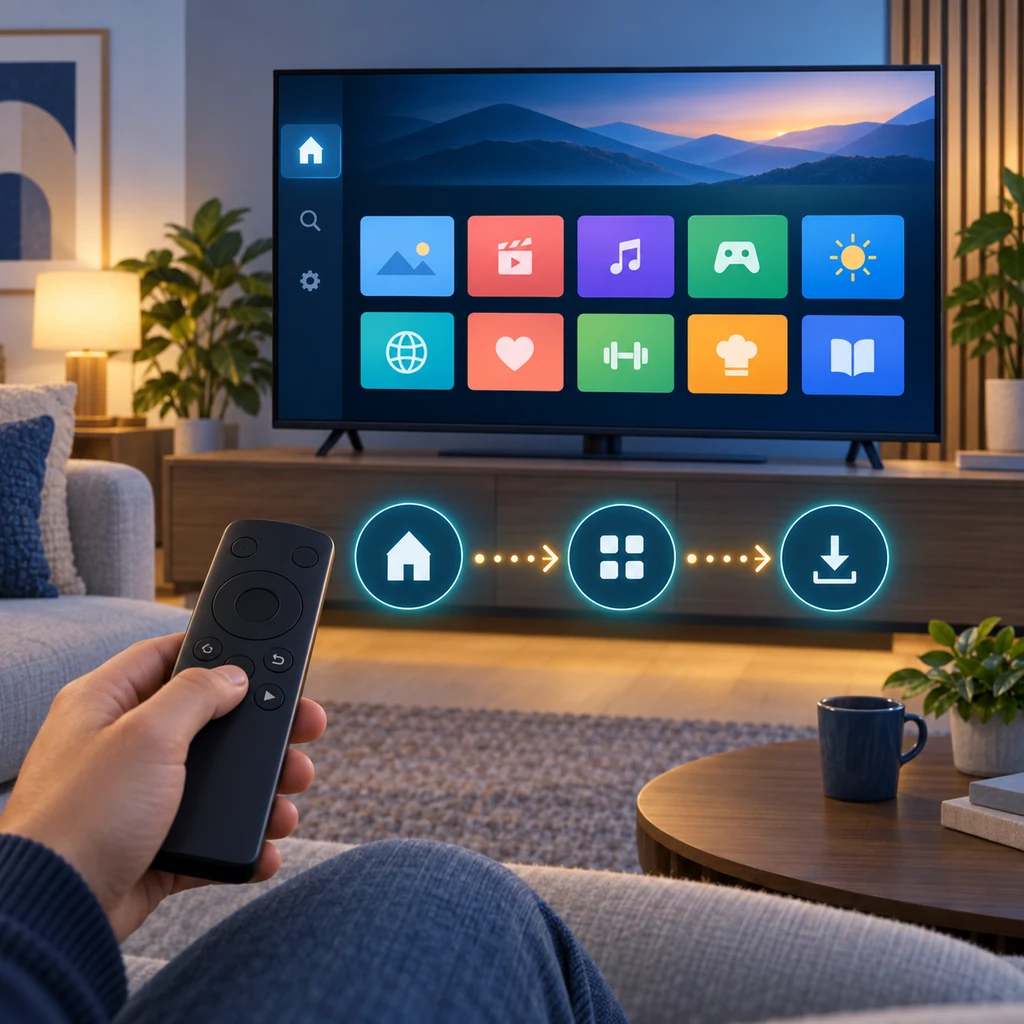
テレビでサービスやアプリを使いたい場合は、まずテレビ向けに用意された経路を使います。リモコンのHomeを押し、AppsまたはSmart Hubを開いてサービス名を検索します。検索結果が表示されたら、インストールする前に開発元、説明、地域、対応機種を確認してください。Samsungの世代によってメニュー名や画面は変わり、一部地域ではSamsungアカウントが必要です。ストアにすべてのAndroidアプリがあるわけではありませんが、改変ファイルを使う危険を減らし、更新や削除も管理しやすくなります。
- 一般的なAndroid APKではなく、SamsungスマートテレビまたはTizen対応版を探す。
- 開発元、権限、説明、対応機器を確認してからインストールする。
- 見つからない場合はモデル、地域、アカウント、ファームウェアを確認する。
- インストール後はリモコンのフォーカス、検索、再生、戻る、終了を試す。
3. USBや開発者モードだけではAPK問題を解決できない
APKをUSBメモリーへコピーするとファイルブラウザーで見える場合があります。しかし、それだけでTizenにAndroidの実行部品が追加されるわけではありません。テレビがファイルを無視したり、非対応と表示したり、インストール操作を提供しなかったりすることがあります。Tizenの開発者向けツールは、Tizen用アプリの制作やテストを目的としたものです。一般的なAndroidサイドロードのスイッチではありません。XAPKやAPKSの拡張子を.apkに変更しても、分割されたパッケージが正しいアプリへ再構成されるわけではありません。保護機能の無効化や不明な証明書を要求するページには注意してください。
- 公開元の説明がないままパッケージの拡張子を変更しない。
- ストアにないという理由だけで、不明な証明書や開発者設定を有効にしない。
- 開発元、バージョン、パッケージ名、サイズ、権限が隠れたファイルを避ける。
- USBは対応機器へ信頼できるファイルを移す手段であり、Tizen対応の証明ではない。
4. Android専用アプリなら外付け端末を選ぶ
アプリがAndroidを必要とする場合、HDMIで接続したAndroid TV、Google TV、Fire TV端末を使う方法が分かりやすいことがあります。Samsungテレビは表示装置として使い、外付け端末がアプリの要求するOSを担当します。インストール前に端末の型番、AndroidまたはFire OSのバージョン、CPU対応、リモコン、パッケージの入手元を確認してください。これは契約、地域制限、コンテンツの権利を回避する方法ではありません。Tizen版がない場合に、画面のOSとアプリのOSを分けるための選択です。
- 外付け端末がAndroid TV、Google TV、Fire OSのどれかを確認する。
- サイドロードの前に公式ストアまたは説明が明確な開発元を優先する。
- インストール後に解像度、音声、Wi-Fi、リモコン、戻る操作を確認する。
- Samsungテレビ用アプリと外付けAndroidアプリを別のプラットフォームとして考える。
5. 外部ファイルを使う前に互換性と安全性を確認する
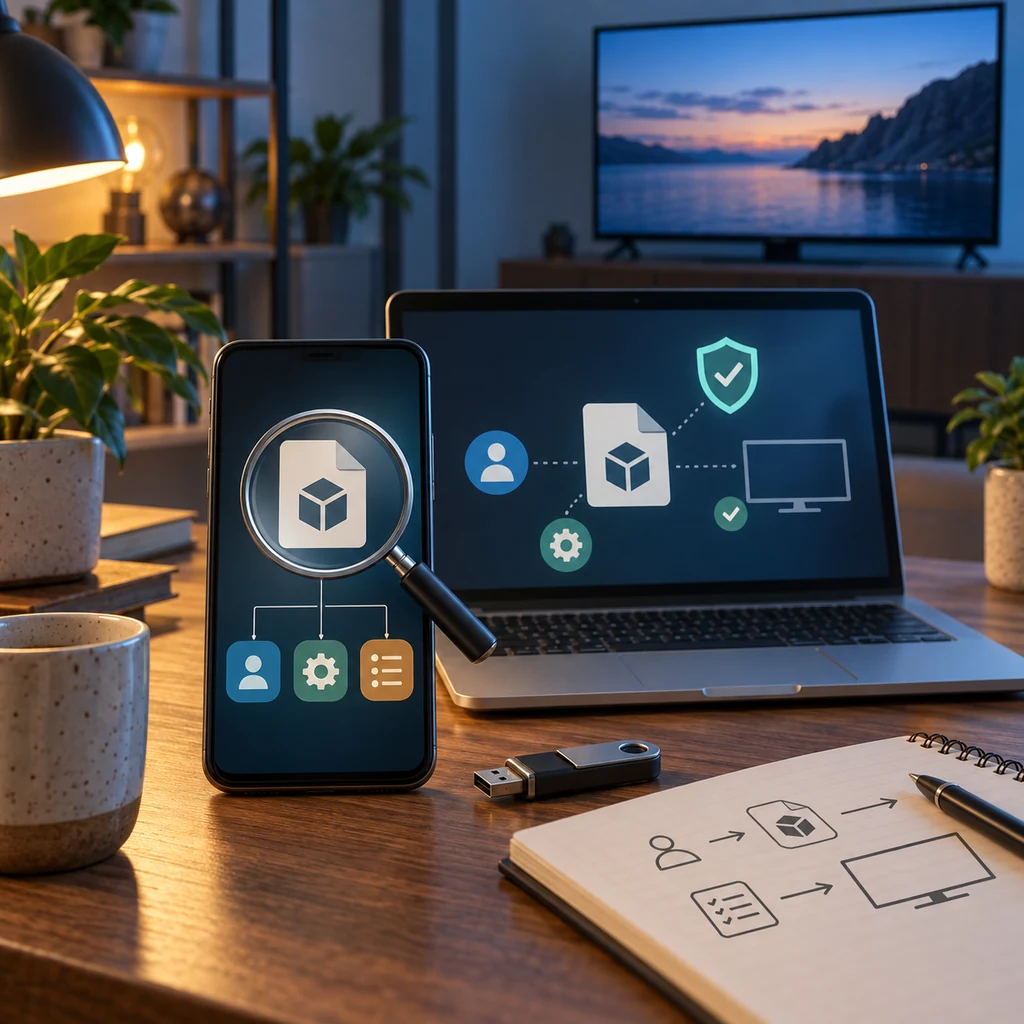
APKページを読むときは、ファイルを開く前に比較できる情報を集めます。パッケージ名、開発元、バージョン、更新日、サイズ、必要なAndroid、CPUアーキテクチャ、権限、ダウンロード元を記録してください。これらの項目があるだけで公式ファイルになるわけではありませんが、情報の食い違いは改変された掲載や粗いミラーを見分ける手がかりになります。可能なら開発元のページやストアの情報と照合し、別の端末で信頼できるセキュリティツールを使ってから転送します。Samsungテレビでは、Tizen版が本当にあるのか、Smart TVという言葉だけが宣伝に使われていないかも確認しましょう。
- 可能であれば複数の信頼できる情報源でパッケージ名と開発元を比較する。
- 機能と関係のない権限、追加インストーラー、元のサイトを隠すリダイレクトに注意する。
- 確認可能な根拠がないファイルを公式、安全、最新と呼ばない。
- 互換端末で試した後は一時ファイルを削除し、一時的な権限も無効にする。
SamsungスマートテレビでAPKを試す前の判断手順
-
プラットフォームを確認
内蔵Tizenテレビなのか、テレビに接続したAndroid TV端末なのかを確認します。
-
公式ストアを検索
Home、Apps、Smart Hubでモデル、地域、Tizenに対応した版を探します。
-
パッケージを確認
Android専用なら入手元、パッケージ名、バージョン、権限、形式を確認し、XAPKやAPKSを改名しません。
-
端末を選択
パッケージが対応する場合だけ、Android TV、Google TV、Fire TV端末を使います。
-
試して整理
リモコン、ネットワーク、再生、終了を確認し、合わないファイルを削除して一時権限を戻します。
Samsungテレビで起きやすいAPKの問題
APKがファイルブラウザーに表示されない
TizenテレビではAndroid用インストーラーがないため、自然な結果です。AppsでTizen版を探すか、対応するAndroid端末で作業してください。
テレビに非対応ファイルと表示される
テレビのOSとパッケージ形式を確認します。XAPKやAPKSを改名したり、不明な変換ツールを使ったりせず、対応するTV版を探します。
ウェブページにはあるのにSmart Hubにない
そのページがAndroidスマートフォン、TVボックス、別地域、第三者ラッパーを説明している可能性があります。開発元、モデル、プラットフォームを確認してください。
起動するがリモコンで操作できない
タッチ操作や縦画面向けのアプリかもしれません。マウスは問題を確認するだけで、TV向けアプリには変えません。対応版を選びます。
保護を無効にするか不明な証明書を求められる
インストールを止めてください。公開元とパッケージが不明な状態で保護を弱めても、互換性の証明にはならず危険が増えます。
公式参照先と情報の確認時期
このガイドは2026年9月19日にSamsung、Samsung Developer、Android TVの資料を確認して作成しました。特定アプリのページではなく、プラットフォームの境界を説明する記事です。そのため最新バージョンや直接APKリンクは保証しません。インストール当日にモデルと配布元を再確認してください。
- Samsung公式サポート - 正確なテレビモデルのサポートページでメニュー、更新、対応アプリを確認します。
- Samsung Smart TV Developer - Smart TVとTizenアプリの公式開発入口であり、一般的なAndroid APKの導入手順ではありません。
- Samsung TV Seller Office - 対応するSamsung TVアプリの公開と管理に関する公式情報です。
- Android TVドキュメント - 互換性のあるAndroidパッケージを実行する別のAndroid TV環境を確認できます。
実際の端末に合うガイドを選ぶ
Android TVにAPKをインストール
Android TVやGoogle TV端末向けに、USB、ADB、XAPK、リモコンの確認を説明します。
Android TVガイドを読むFire StickにAPKをインストール
Fire OSの端末向け手順をTizenと混同しないようにまとめています。
Fire Stickガイドを開くテレビでCinemanaを使う
Cinemana、Leanback画面、対応テレビ端末での再生を確認したい場合はこちらです。
Cinemana TVガイドを読むShabakaty TVガイド
チャンネル、ライブ配信、試合に関する説明であり、任意のAPKの互換性を証明するページではありません。
Shabakaty TVガイドを開くShabakatyが動かないとき
対応プラットフォームを選んだ後のネットワーク、アプリ、サービスの問題を確認します。
トラブル解決ガイドを開くSamsungスマートテレビへのAPKインストールに関するFAQ
Samsungスマートテレビに任意のAPKを直接入れられますか?
通常はできません。多くのSamsungスマートテレビはTizenで、APKはAndroid用パッケージです。AppsやSmart HubでTizen版を探し、Android専用なら対応するAndroid TV端末を使います。
USBでSamsungテレビにAPKを入れられますか?
USBはファイルの移動や表示に使える場合がありますが、TizenへAndroid対応を追加しません。表示されたことはインストールできる証拠ではなく、拡張子の変更も安全な解決策ではありません。
この場合のTizenとAndroid TVの違いは何ですか?
TizenはSamsungのスマートテレビ用プラットフォームで、独自のアプリ形式とストアを持ちます。Android TVはAndroidを基盤にしたテレビ向けOSで、対応するAndroidパッケージを実行できます。
開発者モードなら任意のAPKを入れられますか?
できません。開発ツールは対応するプラットフォームとファイルに依存し、Tizenテレビを一般的なAndroid端末には変えません。不明な証明書を試すためだけに導入しないでください。
アプリがSmart Hubに見つからないときは?
モデル、地域、Samsungアカウント、ファームウェア、開発元の説明を確認します。Android TVやスマートフォン向けのページなら、適切な外付け端末かテレビ対応の代替を選びます。
Samsung Smart TVと書いてあるアプリはすべて公式ですか?
いいえ。ダウンロードページの宣伝文句かもしれません。開発元、プラットフォーム、パッケージの入手元、互換性を確認し、根拠なしに公式・安全・最新とは呼ばないでください。