Risposta rapida
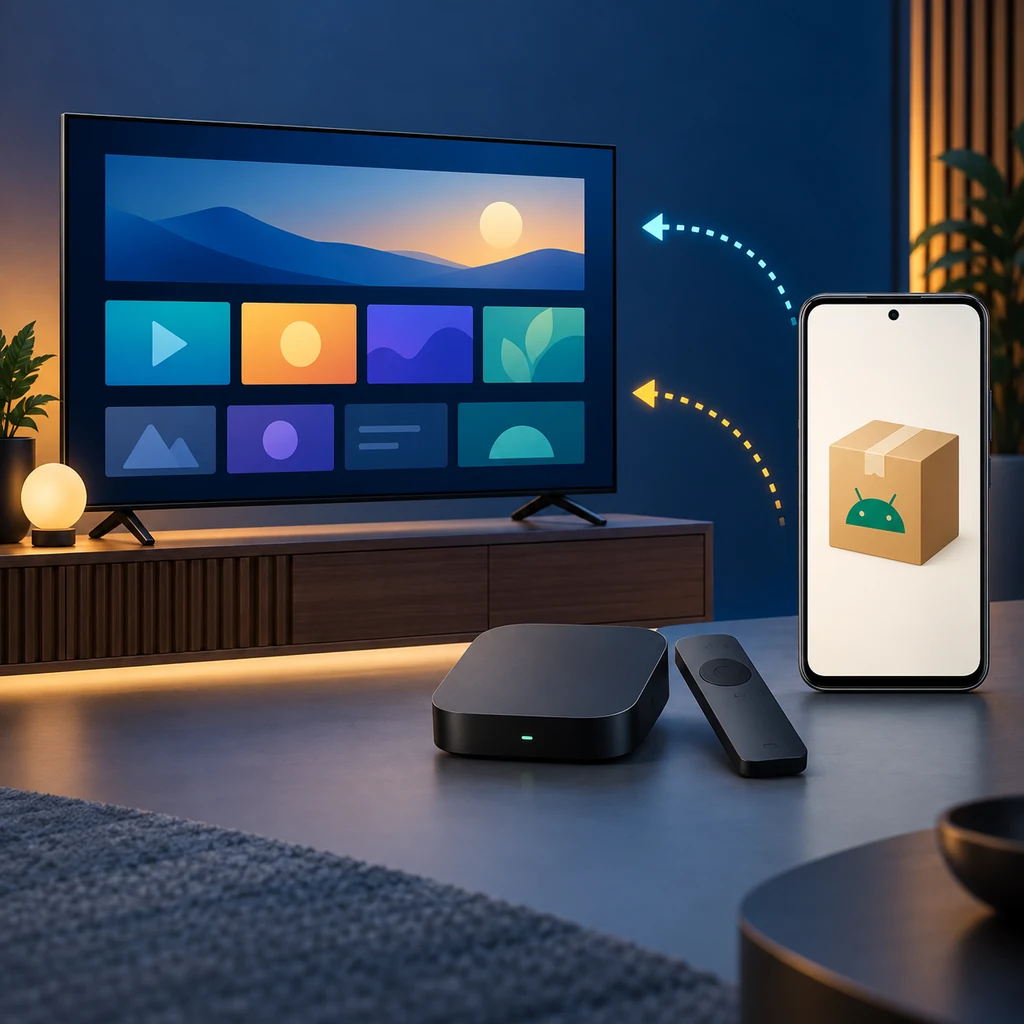
Di solito non è possibile installare direttamente un normale APK Android su una Smart TV Samsung con Tizen. Inizia da Home, Apps o Smart Hub e cerca una versione compatibile. Copiare l’APK su USB non aggiunge Android a Tizen e rinominare XAPK o APKS non crea un APK valido. Se l’app funziona solo su Android, usa Android TV, Google TV o Fire TV via HDMI e segui la guida corretta. Questa pagina non offre link APK inventati e non definisce un pacchetto ufficiale, sicuro o compatibile con tutti i modelli senza prove.
| Ricerca principale | Come installare APK su Smart TV Samsung |
|---|---|
| Piattaforma TV | Molte Smart TV Samsung usano Tizen, con differenze secondo modello, anno, regione e firmware. |
| Che cos’è un APK | Un APK è un pacchetto Android; non diventa automaticamente un’applicazione Tizen. |
| Percorso consigliato | Home, Apps o Smart Hub, poi ricerca di una versione compatibile nello store o presso lo sviluppatore. |
| Alternativa pratica | Un dispositivo Android TV, Google TV o Fire TV compatibile quando l’app è solo per Android. |
| Limite della guida | La pagina non verifica l’ultima versione e non pubblica un download APK diretto senza fonte controllabile. |
1. Capire la differenza tra Tizen e Android prima di cercare un APK
La prima domanda riguarda il sistema che controlla lo schermo. Smart TV Samsung è una categoria di dispositivo, non la prova che sia Android TV. Molti modelli usano Tizen, con formato delle app, store, permessi e distribuzione propri. Un APK richiede un ambiente Android e un metodo di interazione adatto. Citare Smart TV o usare lo stesso nome non dimostra una versione Tizen; la pagina può descrivere uno smartphone, un box Android TV o un wrapper web.
- Controlla modello, anno, regione e software nelle impostazioni.
- Distingui la TV Samsung con Tizen da un Android TV collegato via HDMI.
- Considera Smart TV su una pagina APK come un’affermazione da verificare.
- Cerca una scheda che citi Samsung TV o Tizen.
2. Iniziare da Smart Hub o Apps con il percorso ufficiale
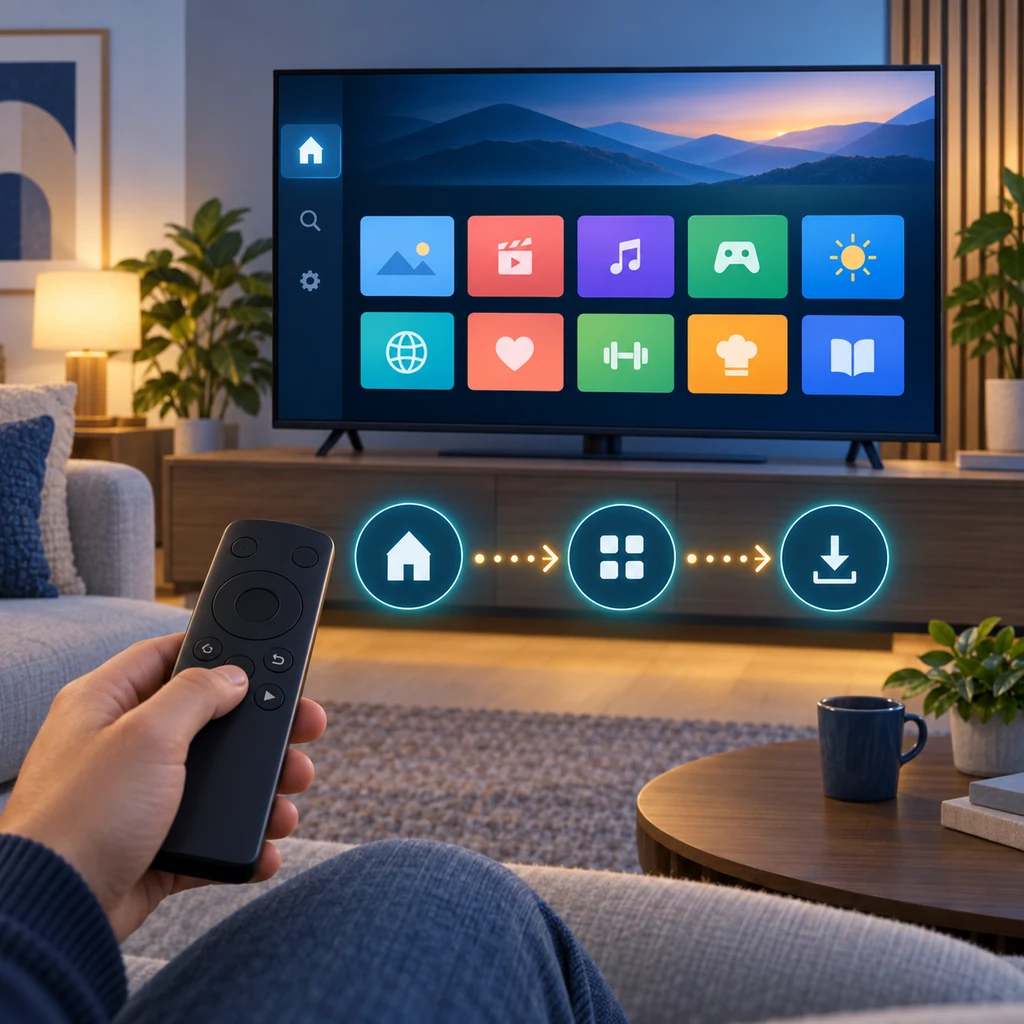
Per usare un servizio sullo schermo, inizia dal percorso del televisore. Premi Home, apri Apps o Smart Hub e cerca. Controlla sviluppatore, descrizione, regione e compatibilità prima di scegliere Installa o Aggiungi alla schermata iniziale. I menu cambiano tra generazioni e alcune regioni richiedono un account Samsung. Lo store non contiene tutte le app Android, ma riduce pacchetti modificati e semplifica aggiornamento o rimozione.
- Cerca supporto Samsung Smart TV o Tizen, non solo un APK Android.
- Confronta sviluppatore, permessi, descrizione e dispositivi supportati.
- Se l’app manca, controlla modello, regione, account e firmware prima di scaricare.
- Dopo l’installazione prova telecomando, ricerca, riproduzione, indietro e uscita.
3. Perché USB e modalità sviluppatore non risolvono il problema APK
Copiare un APK su USB può rendere il file visibile, ma non aggiunge a Tizen i componenti Android necessari. Il televisore può ignorarlo, indicarlo come non supportato o non offrire installazione. Gli strumenti Tizen servono alle app di quella piattaforma; non sono un interruttore generale per il sideload Android. Rinominare XAPK o APKS in .apk non ricostruisce un pacchetto diviso. Fermati se una pagina chiede di disattivare la protezione, installare un certificato sconosciuto o avviare un installer senza origine chiara.
- Non cambiare l’estensione senza una spiegazione chiara dell’editore.
- Non attivare certificati o impostazioni sconosciute solo perché l’app manca.
- Evita file che nascondono sviluppatore, versione, pacchetto, dimensione o permessi.
- Usa USB per un file affidabile su dispositivo compatibile, non come prova di Tizen.
4. Scegliere un’alternativa quando l’app è solo Android
Se l’app richiede Android, un dispositivo Android TV, Google TV o Fire TV esterno via HDMI è spesso la soluzione più semplice. Il televisore Samsung resta lo schermo e il dispositivo fornisce il sistema richiesto. Controlla modello, Android o Fire OS, processore, telecomando e fonte del pacchetto. Questa scelta separa le piattaforme; non elude abbonamenti, limiti regionali o diritti quando non esiste un’edizione Tizen.
- Identifica se usa Android TV, Google TV o Fire OS.
- Preferisci lo store ufficiale o una fonte dello sviluppatore documentata.
- Dopo l’installazione verifica risoluzione, audio, Wi-Fi e navigazione.
- Mantieni le app Samsung e Android come scelte separate.
5. Verificare compatibilità e sicurezza prima di usare un file esterno
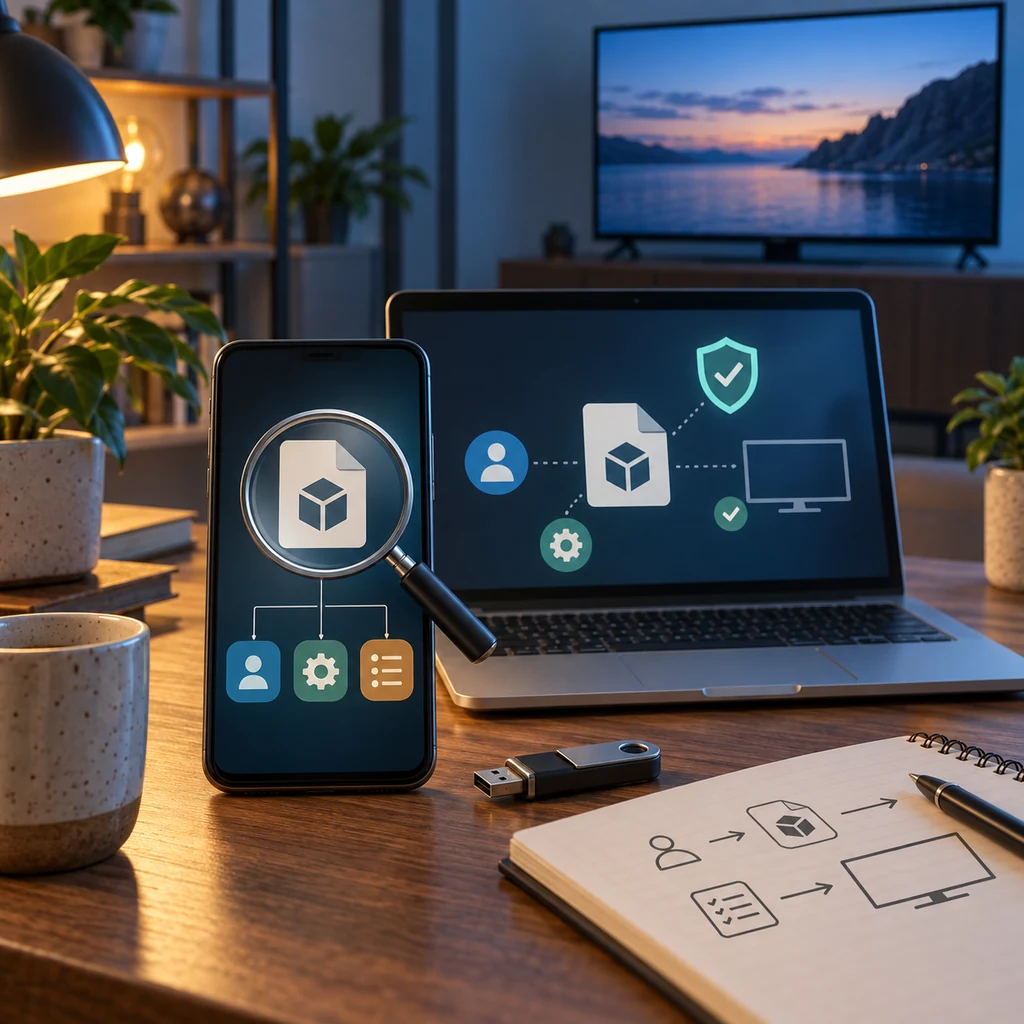
Prima di aprire un APK, raccogli nome del pacchetto, sviluppatore, versione, data, dimensione, Android richiesto, architettura, permessi e fonte. Questi dati non rendono il file ufficiale, ma le contraddizioni possono indicare una scheda modificata o poco affidabile. Confronta con sviluppatore o store e analizza su un altro dispositivo affidabile prima del trasferimento. Per una TV Samsung chiediti se esiste una versione Tizen o se Smart TV è solo marketing. Se è incerto, non installare.
- Confronta pacchetto e sviluppatore su più fonti affidabili.
- Fai attenzione a permessi non pertinenti, installer aggiuntivi e reindirizzamenti.
- Non definire un pacchetto ufficiale, sicuro o recente senza prove.
- Elimina file e permessi temporanei dopo il test.
Percorso rapido prima di installare APK su Smart TV Samsung
-
Identifica la piattaforma
Conferma se usi la TV Tizen integrata o un Android TV collegato.
-
Cerca nello store ufficiale
Usa Home, Apps o Smart Hub per cercare una versione per modello, regione o Tizen.
-
Controlla il pacchetto
Per Android, verifica fonte, pacchetto, versione, permessi e formato. Non rinominare XAPK o APKS.
-
Scegli il dispositivo
Usa Android TV, Google TV o Fire TV solo se il pacchetto è destinato a quello.
-
Prova e riordina
Controlla telecomando, rete, riproduzione e uscita; elimina pacchetto e permessi temporanei.
Problemi frequenti degli APK su TV Samsung
L’APK non appare nel gestore file
Può essere normale su Tizen, che non dispone di installer Android. Cerca una versione Tizen in Apps o usa Android compatibile.
La TV indica che il file non è supportato
Controlla piattaforma e tipo. Non rinominare XAPK o APKS e non usare convertitori sconosciuti; cerca una versione TV.
L’app è su una pagina web ma non in Smart Hub
La pagina può riferirsi a telefono, TV box, altra regione o wrapper. Verifica sviluppatore, modello e piattaforma.
L’app si apre ma il telecomando non naviga
Può essere progettata per il tocco o il verticale. Un mouse mostra il problema ma non la rende adatta alla TV; scegli una versione compatibile.
Il file chiede di disattivare la protezione o aggiungere un certificato
Interrompi. Ridurre la protezione non prova la compatibilità e aumenta il rischio se editore e fonte sono sconosciuti.
Riferimenti ufficiali e limite di aggiornamento
Questa guida è stata verificata il 19 settembre 2026 con riferimenti Samsung, Samsung Developer e Android TV. Spiega i confini tra piattaforme, non un’app specifica; quindi non afferma l’ultima versione e non pubblica un link APK diretto. Ricontrolla modello e fonte il giorno dell’installazione.
- Supporto ufficiale Samsung - Usa il supporto del modello esatto per confermare menu, aggiornamenti e app.
- Samsung Smart TV Developer - Portale ufficiale per Smart TV e Tizen, non una guida generale al sideload Android.
- Samsung TV Seller Office - Informazioni ufficiali per distribuire app compatibili con Samsung TV.
- Documentazione Android TV - Riferimento per l’ambiente Android TV separato e i pacchetti compatibili.
Scegli la guida per il tuo dispositivo
Installare APK su Android TV
Per Android TV o Google TV, con USB, ADB, XAPK e test del telecomando.
Leggi la guida Android TVInstallare APK su Fire Stick
Per Fire TV con Fire OS, mantenendo separati i passaggi da Tizen.
Apri la guida Fire StickCinemana sulla TV
Per Cinemana, interfaccia Leanback e riproduzione su dispositivo compatibile.
Leggi la guida Cinemana TVGuida Shabakaty TV
Per canali, streaming e partite, non prova che un APK qualsiasi funzioni.
Apri la guida Shabakaty TVQuando Shabakaty non funziona
Per problemi di rete, app e servizio dopo aver scelto una piattaforma compatibile.
Apri la guida ai problemiDomande frequenti sull’installazione di APK su Smart TV Samsung
Posso installare qualsiasi APK direttamente su una Smart TV Samsung?
Di solito no. Molte Smart TV usano Tizen e un APK è Android. Cerca una versione Tizen in Apps o Smart Hub oppure usa Android TV compatibile.
Posso usare una USB per installare un APK sulla TV Samsung?
La USB può trasferire o mostrare il file, ma non aggiunge Android a Tizen. Vederlo non prova che sia installabile e cambiare estensione non è sicuro.
Qual è la differenza tra Tizen e Android TV?
Tizen è la piattaforma Samsung con formato e store propri. Android TV esegue pacchetti compatibili; file e procedura sono diversi.
La modalità sviluppatore permette di installare qualsiasi APK?
No. Gli strumenti dipendono dalla piattaforma e dai file supportati; non trasformano Tizen in Android. Non installare certificati sconosciuti.
Cosa fare se un’app non appare in Smart Hub?
Controlla modello, regione, account, firmware e documentazione. Se parla solo di Android TV o mobile, usa dispositivo esterno o alternativa compatibile.
Ogni app con la dicitura Samsung Smart TV è ufficiale?
No. Può essere linguaggio pubblicitario. Verifica sviluppatore, piattaforma, fonte e compatibilità, senza chiamare il file ufficiale, sicuro o recente senza prove.