Respuesta rápida
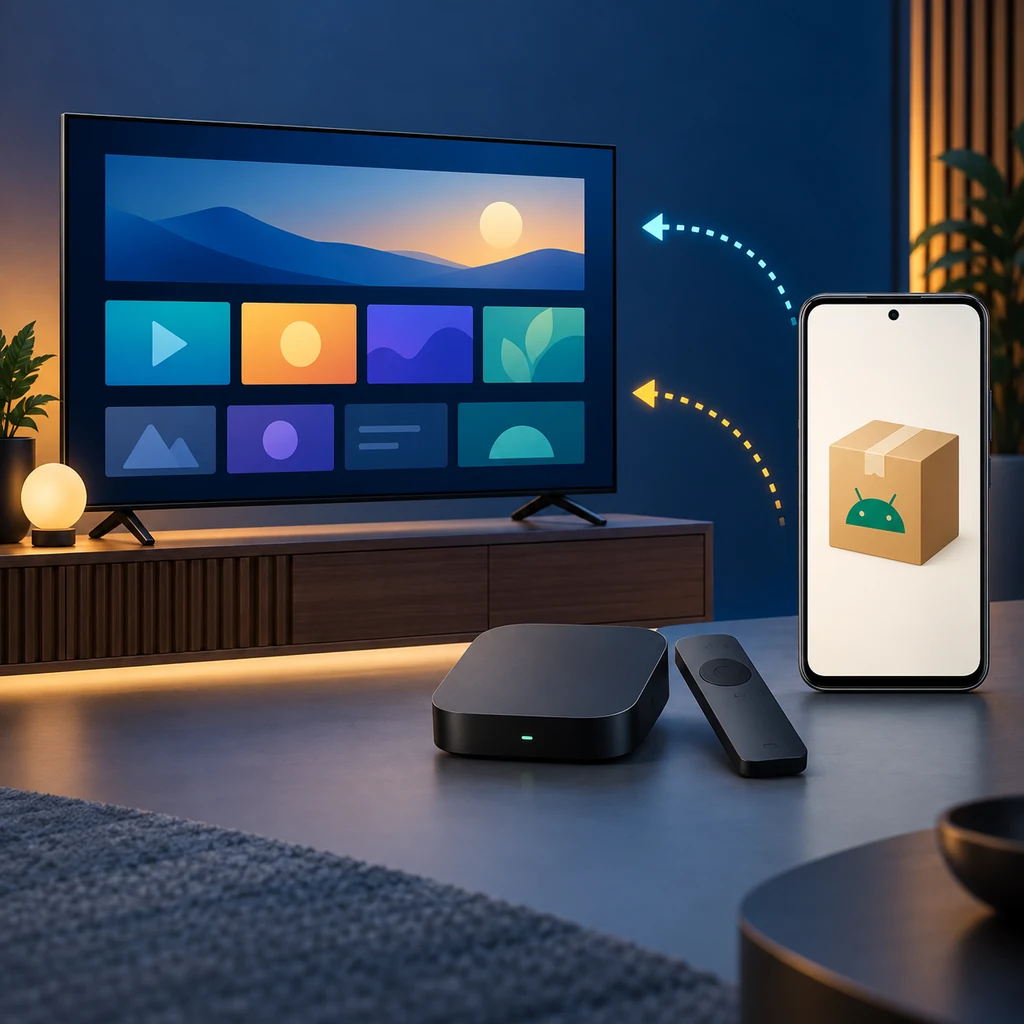
Normalmente no se puede instalar directamente un APK de Android en una Smart TV Samsung con Tizen. Empieza en Home, Apps o Smart Hub y busca una versión compatible. Copiar el APK a USB no añade Android a Tizen, y cambiar la extensión de XAPK o APKS no crea un APK válido. Si la aplicación solo funciona en Android, usa Android TV, Google TV o Fire TV por HDMI y sigue la guía de esa plataforma. Esta página no ofrece enlaces APK inventados ni presenta un paquete como oficial, seguro o compatible con todos los modelos.
| Consulta principal | Cómo instalar APK en una Smart TV Samsung |
|---|---|
| Plataforma del televisor | Muchas Smart TV Samsung usan Tizen, con diferencias según modelo, año, región y firmware. |
| Qué es un APK | Un APK es un paquete de Android; no es automáticamente una aplicación para Tizen. |
| Ruta preferida | Home, Apps o Smart Hub, y después buscar una versión compatible en la tienda o en el sitio del desarrollador. |
| Alternativa práctica | Un dispositivo Android TV, Google TV o Fire TV compatible cuando la aplicación solo ofrece versión Android. |
| Alcance | La guía no verifica una última versión ni publica una descarga APK directa sin fuente comprobable. |
1. Entiende la diferencia entre Tizen y Android antes de buscar un APK
La primera pregunta es qué sistema ejecuta la pantalla. Smart TV Samsung es una categoría de dispositivo, no una garantía de Android TV. Muchos modelos usan Tizen, con formato de aplicaciones, tienda, permisos y distribución propios. Un APK espera un entorno Android y controles diseñados para esa plataforma. Que coincida el nombre o aparezca Smart TV no demuestra que exista una versión Tizen; la página puede describir un teléfono, un TV Box o un envoltorio web.
- Comprueba modelo, año, región y software en los ajustes.
- Distingue la TV Samsung con Tizen de un Android TV conectado por HDMI.
- Trata Smart TV en una página APK como una afirmación que debes verificar.
- Busca una ficha que mencione Samsung TV o Tizen.
2. Empieza por Smart Hub o Apps con el método oficial
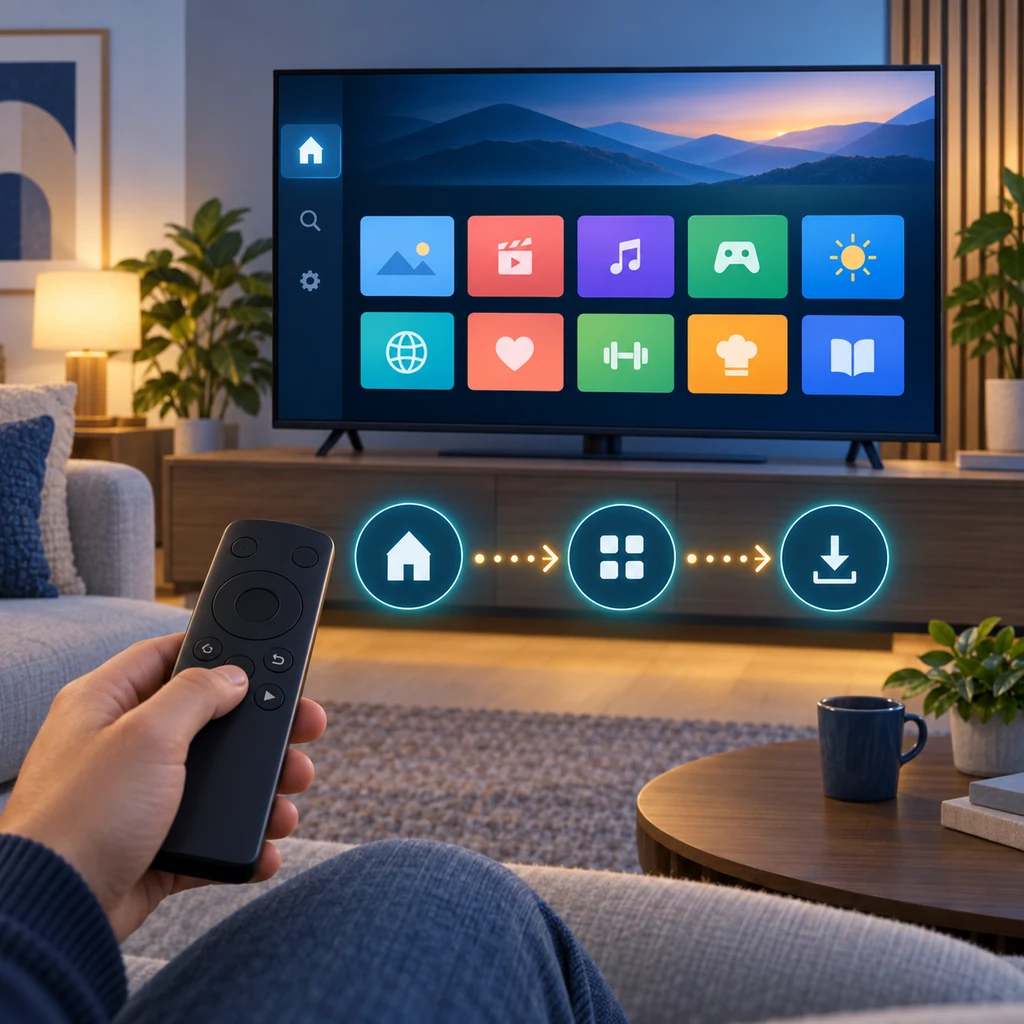
Para usar un servicio en la pantalla, comienza por el recorrido del televisor. Pulsa Home, abre Apps o Smart Hub y busca el servicio. Revisa desarrollador, descripción, región y compatibilidad antes de pulsar Install o Añadir a inicio. Los menús cambian entre generaciones y algunas regiones piden cuenta Samsung. La tienda no ofrece todas las aplicaciones Android, pero reduce el riesgo de paquetes modificados y facilita actualizar o eliminar.
- Busca soporte para Samsung Smart TV o Tizen, no solo un APK Android.
- Compara desarrollador, permisos, descripción y dispositivos compatibles.
- Si no aparece, revisa modelo, región, cuenta y firmware antes de descargar.
- Después, prueba mando, búsqueda, reproducción, volver y salir.
3. Por qué el USB y el modo de desarrollador no solucionan el problema
Copiar un APK a USB puede mostrar el archivo en un explorador, pero no añade a Tizen los componentes Android necesarios. El televisor puede ignorarlo, marcarlo como incompatible o no ofrecer instalación. Las herramientas de desarrollador de Tizen sirven para aplicaciones de esa plataforma; no son un interruptor general para instalar Android. Cambiar XAPK o APKS a .apk tampoco reconstruye un paquete dividido. Detente si una página pide desactivar protección, instalar un certificado desconocido o ejecutar un instalador sin origen claro.
- No cambies la extensión si el editor no explica el procedimiento.
- No actives certificados o ajustes desconocidos porque falte la aplicación.
- Evita archivos que oculten desarrollador, versión, paquete, tamaño o permisos.
- Usa USB para un archivo confiable en un dispositivo compatible, no como prueba de Tizen.
4. Elige una alternativa cuando la aplicación solo funciona en Android
Si la aplicación necesita Android, suele ser más sencillo usar Android TV, Google TV o Fire TV externo por HDMI. El televisor Samsung queda como pantalla y el dispositivo aporta el sistema requerido. Comprueba modelo, versión de Android o Fire OS, procesador, mando y origen del paquete. Esta opción separa la plataforma de pantalla de la aplicación; no sirve para saltar suscripciones, regiones o derechos de contenido.
- Identifica si usa Android TV, Google TV o Fire OS.
- Prefiere la tienda oficial o una fuente del desarrollador documentada.
- Prueba resolución, audio, Wi-Fi, mando y botón atrás.
- Mantén las aplicaciones Samsung y Android como decisiones separadas.
5. Comprueba compatibilidad y seguridad antes de usar un archivo externo
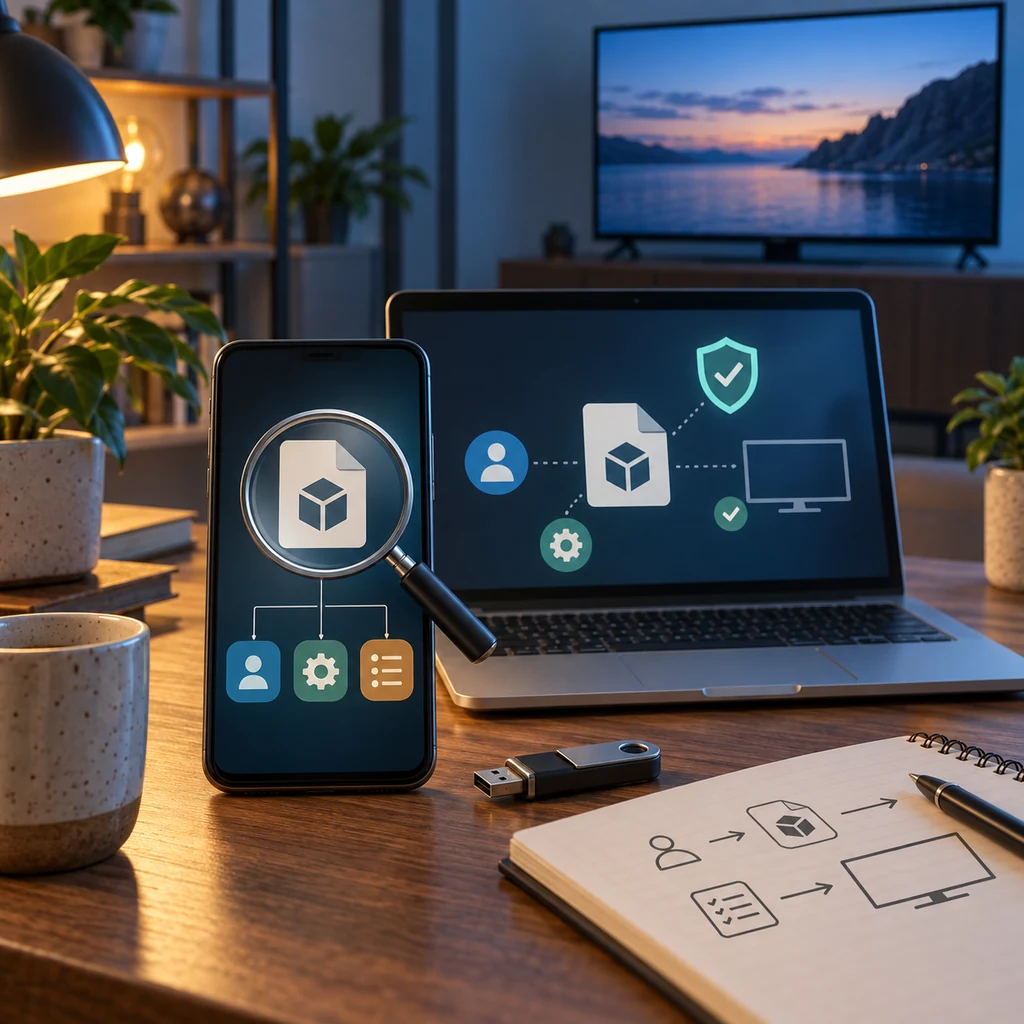
Antes de abrir un APK, recopila nombre del paquete, desarrollador, versión, fecha, tamaño, Android mínimo, arquitectura, permisos y origen. Estos datos no lo hacen oficial, pero las contradicciones pueden revelar una ficha modificada o poco fiable. Compara con una página del desarrollador o una tienda y analiza el archivo en otro dispositivo confiable antes de transferirlo. En Samsung TV pregunta si existe una versión real para Tizen o si Smart TV es solo marketing. Si no está claro, no instales.
- Compara paquete y desarrollador en más de una fuente confiable.
- Desconfía de permisos ajenos, instaladores extra o redirecciones opacas.
- No llames oficial, seguro o último a un paquete sin pruebas.
- Borra archivos temporales y desactiva permisos después de probar.
Ruta rápida antes de instalar APK en una Smart TV Samsung
-
Identifica la plataforma
Confirma si usas Tizen integrado o un Android TV conectado.
-
Busca en la tienda oficial
Usa Home, Apps o Smart Hub para hallar una versión para tu modelo, región o Tizen.
-
Revisa el paquete
Para Android, comprueba origen, paquete, versión, permisos y formato. No renombres XAPK o APKS.
-
Escoge el dispositivo
Usa Android TV, Google TV o Fire TV solo si el paquete está destinado a él.
-
Prueba y limpia
Comprueba mando, red, reproducción y salida; elimina el paquete incompatible y permisos temporales.
Problemas habituales de APK en una TV Samsung
El APK no aparece en el explorador de archivos
Puede ser normal en Tizen, que no tiene instalador Android. Busca una versión Tizen en Apps o usa un dispositivo Android compatible.
El televisor indica que el archivo no es compatible
Comprueba plataforma y tipo de paquete. No renombres XAPK o APKS ni uses conversores desconocidos; busca una versión de TV.
La aplicación aparece en una web pero no en Smart Hub
La página puede hablar de un teléfono, TV Box, otra región o un envoltorio. Confirma desarrollador, modelo y plataforma.
La aplicación abre pero el mando no puede recorrer los controles
Puede estar diseñada para tacto o formato vertical. Un ratón muestra el problema, pero no la hace apta para TV; elige una versión compatible.
El archivo pide desactivar la protección o añadir un certificado
Detén la instalación. Debilitar la protección no prueba compatibilidad y aumenta el riesgo si editor y origen no están claros.
Referencias oficiales y límite de actualidad
Esta guía fue revisada el 19 de septiembre de 2026 con referencias de Samsung, Samsung Developer y Android TV. Explica límites entre plataformas, no una aplicación concreta; por eso no afirma una última versión ni publica un enlace APK directo. Comprueba modelo y fuente el día de la instalación.
- Soporte oficial de Samsung - Usa el soporte del modelo exacto para confirmar menús, actualizaciones y aplicaciones.
- Samsung Smart TV Developer - Referencia oficial de desarrollo Smart TV y Tizen, no una guía general de sideload Android.
- Samsung TV Seller Office - Información oficial para distribuir aplicaciones compatibles con Samsung TV.
- Documentación de Android TV - Referencia del entorno Android TV separado y sus paquetes compatibles.
Elige la guía de tu dispositivo
Instalar APK en Android TV
Para Android TV o Google TV real, con USB, ADB, XAPK y pruebas del mando.
Leer la guía de Android TVInstalar APK en Fire Stick
Para Fire TV con Fire OS, separado de los pasos de Tizen.
Abrir la guía de Fire StickCinemana en el televisor
Para Cinemana, diseño Leanback y reproducción en un dispositivo compatible.
Leer la guía de Cinemana TVGuía de Shabakaty TV
Para canales, emisiones y partidos, no prueba de que cualquier APK funcione en Samsung TV.
Abrir la guía de Shabakaty TVCuando Shabakaty no funciona
Para problemas de red, aplicación o servicio tras elegir una plataforma compatible.
Abrir la guía de problemasPreguntas frecuentes sobre instalar APK en una Smart TV Samsung
¿Puedo instalar cualquier APK directamente en una Smart TV Samsung?
Normalmente no. Muchas Smart TV usan Tizen y un APK es Android. Busca una versión Tizen en Apps o Smart Hub, o usa Android TV compatible.
¿Puedo usar USB para instalar un APK en Samsung TV?
USB puede transferir o mostrar el archivo, pero no añade Android a Tizen. Verlo no demuestra que se pueda instalar y cambiar la extensión no es seguro.
¿Qué diferencia hay entre Tizen y Android TV?
Tizen es la plataforma Samsung con formato y tienda propios. Android TV puede ejecutar paquetes Android compatibles; por eso cambian archivos y método.
¿El modo de desarrollador permite instalar cualquier APK?
No. Las herramientas dependen de la plataforma y sus archivos; no convierten Tizen en Android. No instales certificados desconocidos.
¿Qué hago si una aplicación no aparece en Smart Hub?
Revisa modelo, región, cuenta, firmware y documentación. Si la página habla de Android TV o móvil, usa hardware externo o una alternativa compatible.
¿Toda aplicación que dice Samsung Smart TV es oficial?
No. Puede ser lenguaje publicitario. Verifica desarrollador, plataforma, origen y compatibilidad; no la llames oficial, segura o última sin pruebas.