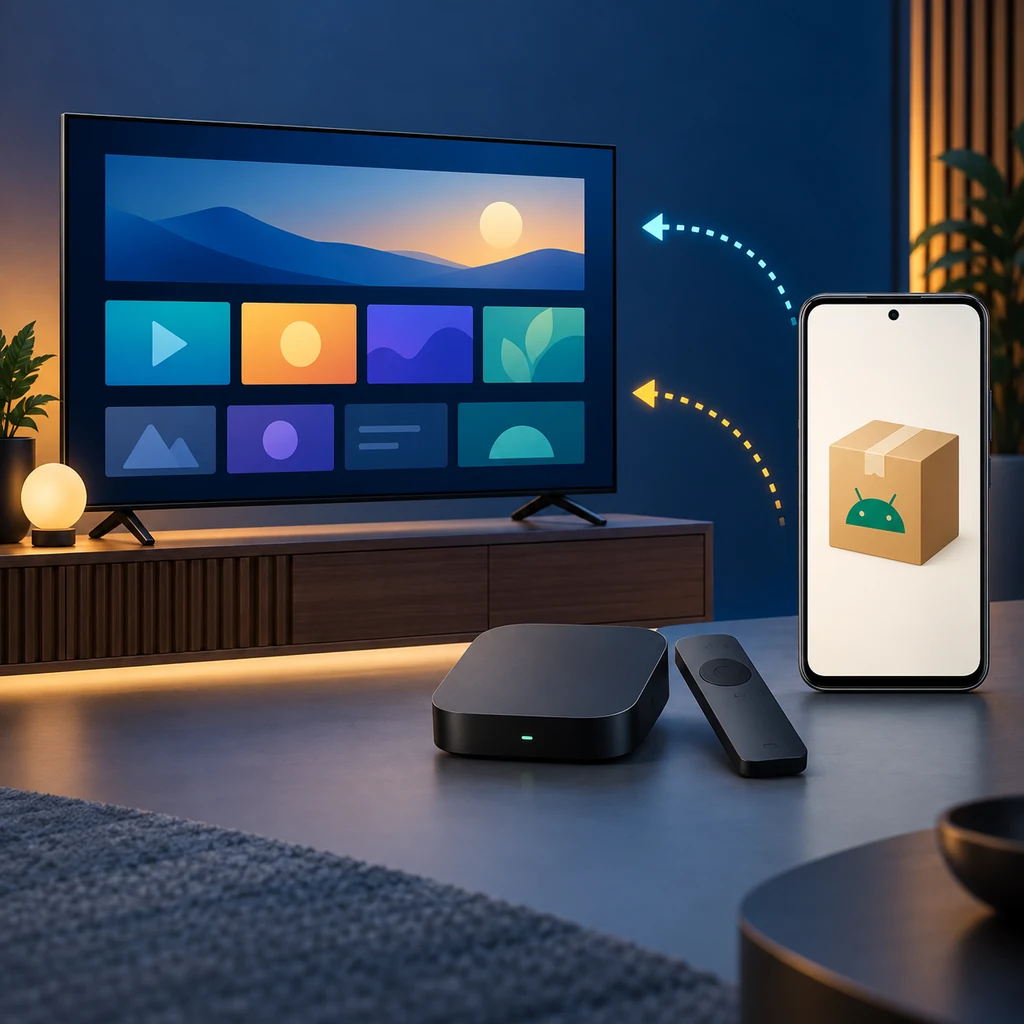
Réponse rapide
Il est généralement impossible d’installer directement un APK Android classique sur une Smart TV Samsung sous Tizen. Commencez par Accueil, Apps ou Smart Hub et cherchez une version compatible. Copier l’APK sur USB n’ajoute pas Android à Tizen, et renommer XAPK ou APKS ne crée pas un APK valide. Si l’application est réservée à Android, utilisez Android TV, Google TV ou Fire TV en HDMI et suivez le guide de cette plateforme. Cette page ne fournit pas de lien APK non vérifié et ne présente pas un paquet comme officiel, sûr ou compatible avec tous les modèles.
| Requête principale | Comment installer un APK sur une Smart TV Samsung |
|---|---|
| Plateforme TV | De nombreuses Smart TV Samsung utilisent Tizen, avec des différences selon le modèle, l’année, la région et le firmware. |
| Définition d’un APK | Un APK est un paquet Android ; ce n’est pas automatiquement une application Tizen. |
| Parcours recommandé | Accueil, Apps ou Smart Hub, puis recherche d’une version compatible dans le store ou chez le développeur. |
| Alternative pratique | Un appareil Android TV, Google TV ou Fire TV compatible si l’application est uniquement Android. |
| Limite du guide | Le guide ne vérifie pas une dernière version et ne publie pas de téléchargement APK direct non vérifié. |
1. Comprendre Tizen et Android avant de chercher un APK
La première question concerne le système qui fait fonctionner l’écran. Smart TV Samsung est une catégorie d’appareil, pas la preuve d’Android TV. De nombreux modèles utilisent Tizen, avec leur format d’application, leur store, leurs autorisations et leur distribution. Un APK attend un environnement Android et une interface adaptée. La mention Smart TV ou un nom identique ne prouve pas une version Tizen ; la page peut parler d’un téléphone, d’un boîtier Android TV ou d’une enveloppe web.
- Vérifiez modèle, année, région et logiciel dans les réglages.
- Distinguez la TV Samsung sous Tizen d’un Android TV en HDMI.
- Considérez Smart TV sur une page APK comme une affirmation à vérifier.
- Cherchez une fiche mentionnant Samsung TV ou Tizen.
2. Commencer par Smart Hub ou Apps avec le parcours officiel
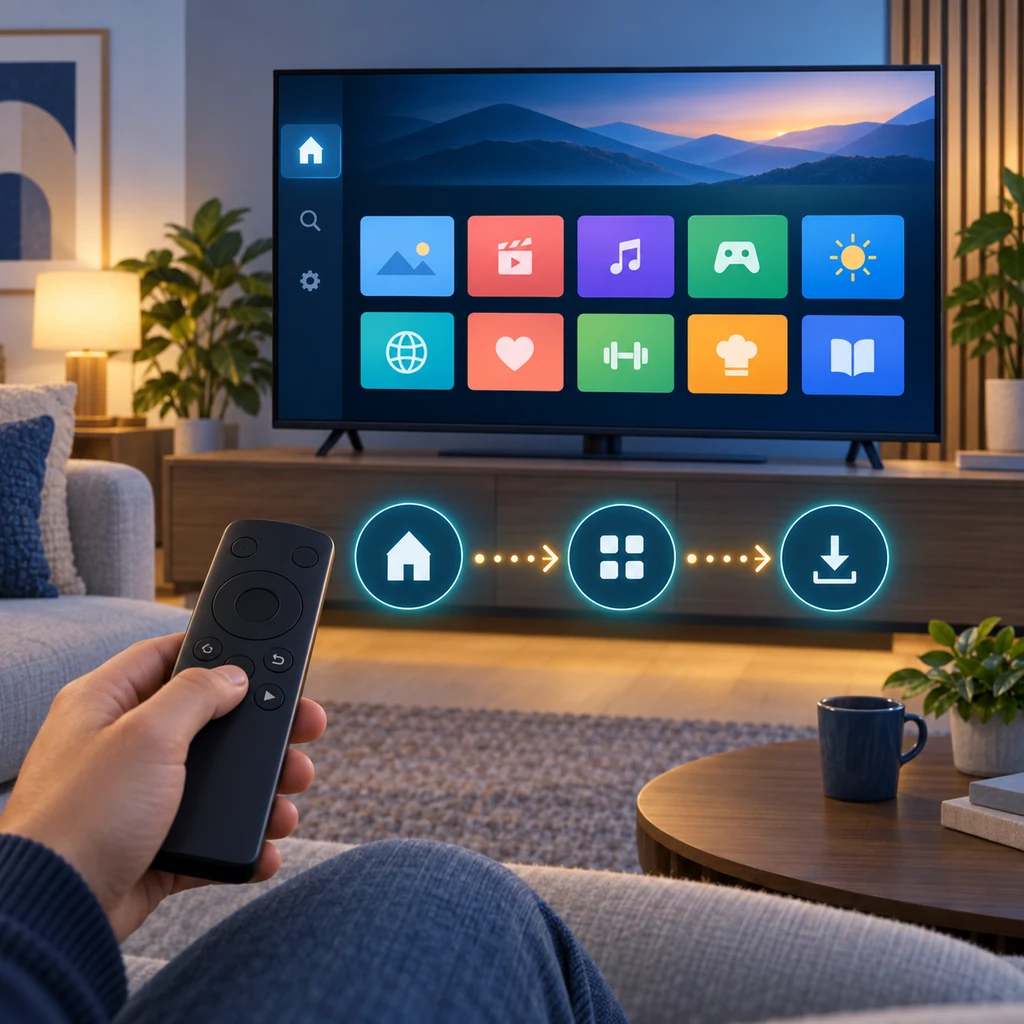
Pour utiliser un service à l’écran, commencez par le parcours du téléviseur. Appuyez sur Accueil, ouvrez Apps ou Smart Hub et recherchez le service. Vérifiez développeur, description, région et compatibilité avant de choisir Installer ou Ajouter à l’accueil. Les menus varient selon les générations et certains pays demandent un compte Samsung. Le store ne contient pas toutes les applications Android, mais réduit le risque de paquet modifié et facilite la mise à jour ou la suppression.
- Cherchez Samsung Smart TV ou Tizen, pas seulement un APK Android.
- Comparez développeur, autorisations, description et appareils pris en charge.
- Si l’application manque, vérifiez modèle, région, compte et firmware avant de télécharger.
- Après l’installation, testez télécommande, recherche, lecture, retour et sortie.
3. Pourquoi l’USB et le mode développeur ne règlent pas le problème
Copier un APK sur USB peut rendre le fichier visible, mais cela n’ajoute pas les composants Android nécessaires à Tizen. Le téléviseur peut l’ignorer, le marquer incompatible ou ne proposer aucune installation. Les outils développeur Tizen servent aux applications Tizen ; ils ne sont pas un bouton général de sideload Android. Renommer XAPK ou APKS en .apk ne reconstruit pas un paquet fractionné. Arrêtez-vous si une page demande de désactiver la protection, d’ajouter un certificat inconnu ou de lancer un installateur mal expliqué.
- Ne modifiez pas l’extension sans procédure claire de l’éditeur.
- N’activez pas un certificat ou réglage inconnu parce qu’une application manque.
- Évitez les fichiers qui cachent développeur, version, paquet, taille ou autorisations.
- Utilisez l’USB pour un fichier fiable sur un appareil compatible, pas comme preuve de Tizen.
4. Choisir une alternative si l’application est réservée à Android
Si l’application exige Android, un appareil Android TV, Google TV ou Fire TV externe en HDMI est souvent le plus simple. Le téléviseur Samsung reste l’écran et l’appareil fournit le système attendu. Vérifiez modèle, version Android ou Fire OS, processeur, télécommande et source du paquet. Cette solution sépare les plateformes ; elle ne contourne ni abonnement, ni région, ni droits de contenu lorsqu’aucune édition Tizen n’existe.
- Identifiez s’il utilise Android TV, Google TV ou Fire OS.
- Préférez le store officiel ou une source développeur documentée.
- Testez résolution, audio, Wi-Fi, navigation et retour.
- Gardez les applications Samsung et Android comme choix séparés.
5. Vérifier compatibilité et sécurité avant un fichier externe
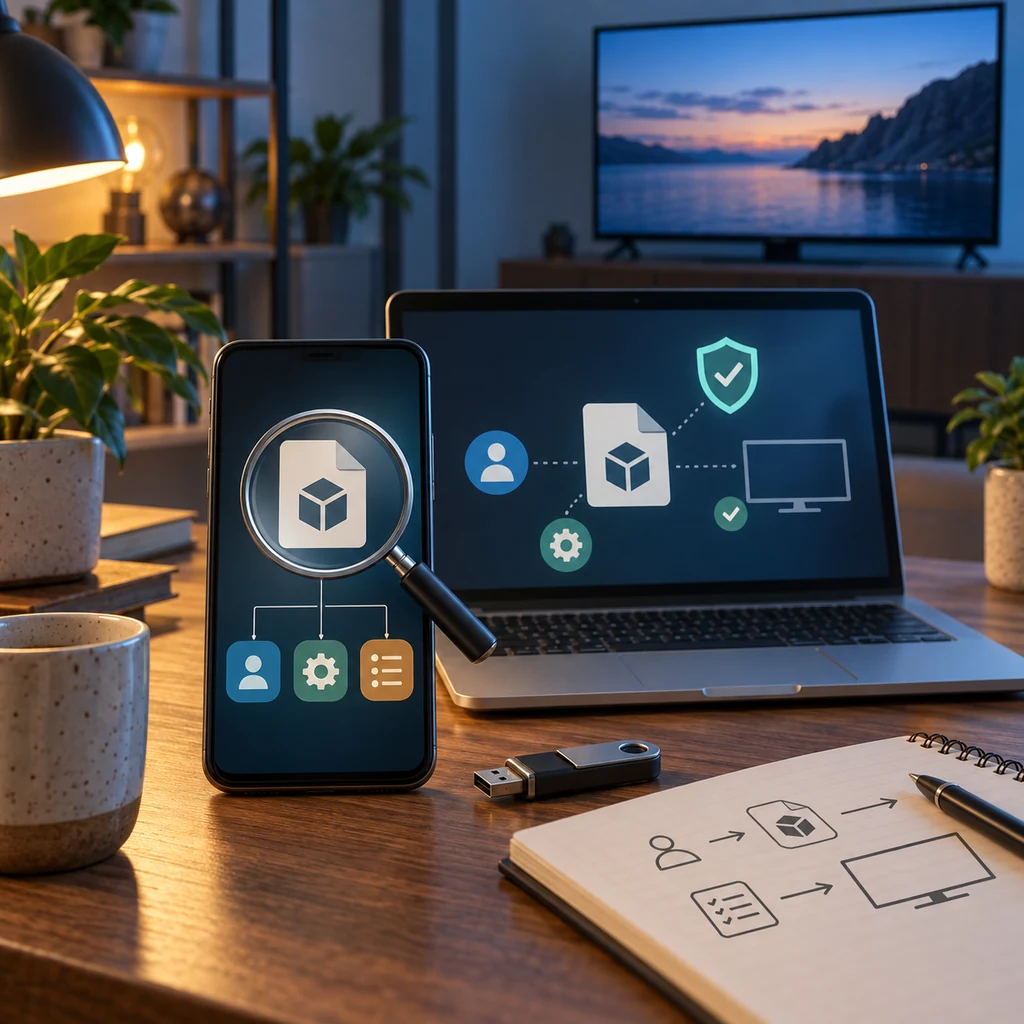
Avant d’ouvrir un APK, recueillez nom du paquet, développeur, version, date, taille, Android requis, architecture, autorisations et source. Ces éléments ne le rendent pas officiel, mais les contradictions peuvent signaler une fiche modifiée ou peu fiable. Comparez avec un site développeur ou un store et analysez le fichier sur un autre appareil de confiance avant transfert. Pour une TV Samsung, demandez aussi s’il existe une vraie version Tizen ou si Smart TV est seulement marketing. Si c’est flou, n’installez pas.
- Comparez paquet et développeur sur plusieurs sources fiables.
- Méfiez-vous des autorisations sans rapport, installateurs supplémentaires et redirections opaques.
- Ne présentez pas un paquet comme officiel, sûr ou dernier sans preuve.
- Supprimez les fichiers et autorisations temporaires après le test.
Parcours rapide avant d’installer un APK sur une Smart TV Samsung
-
Identifier la plateforme
Confirmez s’il s’agit de Tizen intégré ou d’un Android TV connecté.
-
Chercher dans le store officiel
Utilisez Accueil, Apps ou Smart Hub pour trouver une version pour votre modèle, région ou Tizen.
-
Examiner le paquet
Pour Android, vérifiez source, paquet, version, autorisations et format. Ne renommez pas XAPK ou APKS.
-
Choisir l’appareil
Utilisez Android TV, Google TV ou Fire TV seulement si le paquet leur est destiné.
-
Tester et nettoyer
Testez télécommande, réseau, lecture et sortie ; supprimez le paquet et les autorisations temporaires.
Problèmes fréquents des APK sur une TV Samsung
L’APK n’apparaît pas dans l’explorateur
C’est possible sur Tizen, qui ne possède pas d’installateur Android. Cherchez une version Tizen dans Apps ou utilisez un Android compatible.
Le téléviseur indique que le fichier est incompatible
Vérifiez plateforme et format. Ne renommez pas XAPK ou APKS et n’utilisez pas de convertisseur inconnu ; cherchez une version TV.
L’application existe sur une page web mais pas dans Smart Hub
La page peut concerner un téléphone, un boîtier TV, une autre région ou une enveloppe tierce. Confirmez développeur, modèle et plateforme.
L’application s’ouvre mais la télécommande ne fonctionne pas
Elle peut être conçue pour le tactile ou le portrait. Une souris révèle le problème mais ne la rend pas adaptée à la TV ; choisissez une version compatible.
Le fichier demande de désactiver la protection ou d’ajouter un certificat
Arrêtez l’installation. Affaiblir la protection ne prouve pas la compatibilité et augmente le risque si source et éditeur sont inconnus.
Références officielles et limite de mise à jour
Ce guide a été vérifié le 19 septembre 2026 avec des références Samsung, Samsung Developer et Android TV. Il explique les limites entre plateformes, pas une application précise ; il ne promet donc pas une dernière version et ne publie pas de lien APK direct. Vérifiez modèle et source le jour de l’installation.
- Support officiel Samsung - Utilisez le support du modèle exact pour confirmer menus, mises à jour et applications.
- Samsung Smart TV Developer - Référence officielle de développement Smart TV et Tizen, pas un guide général de sideload Android.
- Samsung TV Seller Office - Informations officielles sur la distribution des applications Samsung TV compatibles.
- Documentation Android TV - Référence de l’environnement Android TV distinct et de ses paquets compatibles.
Choisir le guide correspondant à votre appareil
Installer un APK sur Android TV
Pour Android TV ou Google TV, avec USB, ADB, XAPK et tests de télécommande.
Lire le guide Android TVInstaller un APK sur Fire Stick
Pour Fire TV sous Fire OS, avec des étapes séparées de Tizen.
Ouvrir le guide Fire StickCinemana sur téléviseur
Pour Cinemana, l’interface Leanback et la lecture sur un appareil compatible.
Lire le guide Cinemana TVGuide Shabakaty TV
Pour chaînes, direct et matchs, pas la preuve qu’un APK quelconque fonctionne.
Ouvrir le guide Shabakaty TVQuand Shabakaty ne fonctionne pas
Pour les problèmes de réseau, d’application ou de service après le choix de plateforme.
Ouvrir le guide de dépannageFAQ sur l’installation d’un APK sur une Smart TV Samsung
Puis-je installer n’importe quel APK directement sur une Smart TV Samsung ?
Généralement non. Beaucoup de Smart TV utilisent Tizen et un APK est Android. Cherchez une version Tizen dans Apps ou Smart Hub, ou utilisez un Android TV compatible.
Puis-je utiliser une clé USB pour installer un APK sur Samsung TV ?
Une clé USB peut transférer un fichier, mais elle n’ajoute pas Android à Tizen. Le voir ne prouve pas qu’il est installable et changer l’extension n’est pas sûr.
Quelle est la différence entre Tizen et Android TV ?
Tizen est la plateforme Samsung avec son format et son store. Android TV peut exécuter des paquets compatibles ; les fichiers et la procédure diffèrent.
Le mode développeur permet-il d’installer n’importe quel APK ?
Non. Les outils dépendent de la plateforme et des fichiers acceptés ; ils ne transforment pas Tizen en Android. N’ajoutez pas de certificat inconnu.
Que faire si une application n’apparaît pas dans Smart Hub ?
Vérifiez modèle, région, compte, firmware et documentation. Si la page parle seulement d’Android TV ou de mobile, choisissez du matériel externe ou une alternative TV.
Toute application qui mentionne Samsung Smart TV est-elle officielle ?
Non. Cela peut être du marketing. Vérifiez développeur, plateforme, source et compatibilité ; ne dites pas officiel, sûr ou dernier sans preuves.