Resposta rápida
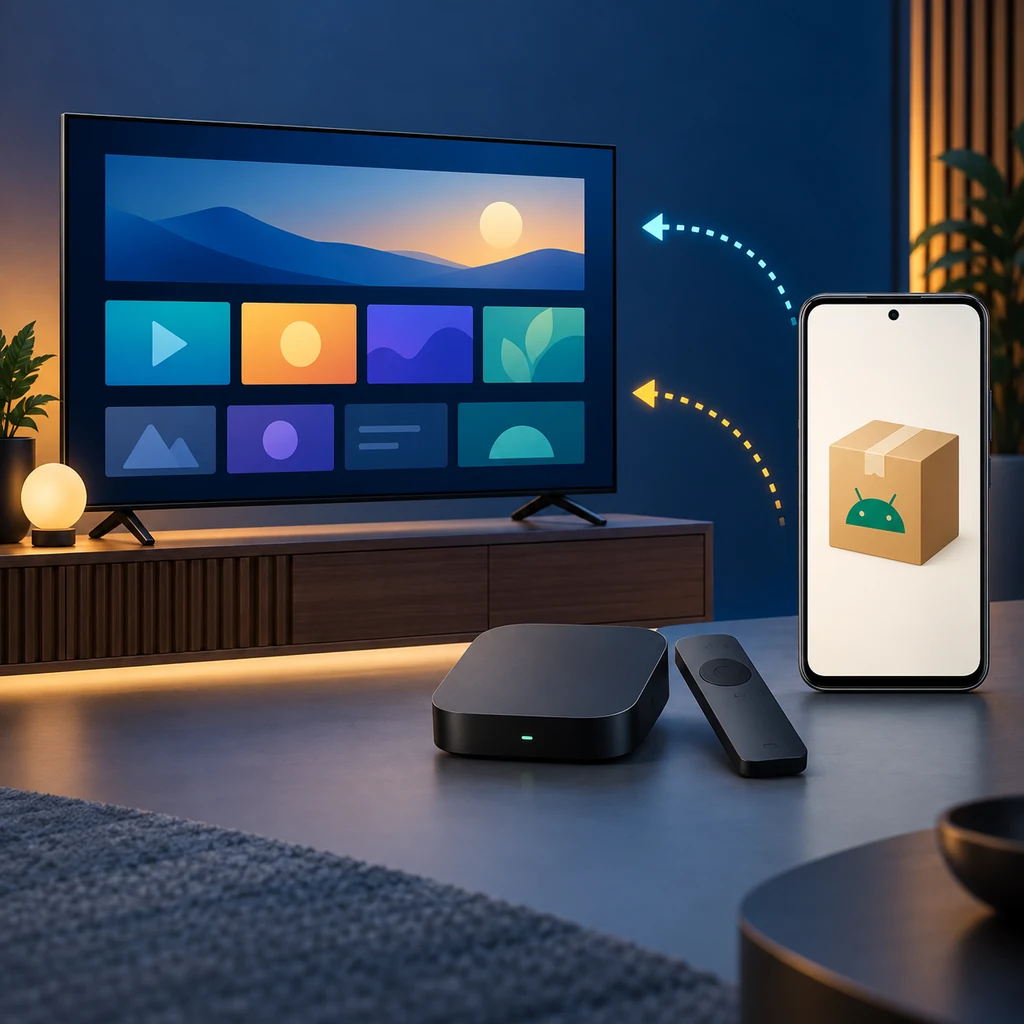
Geralmente não é possível instalar um APK Android comum diretamente em uma Smart TV Samsung com Tizen. Comece em Home, Apps ou Smart Hub e procure uma versão compatível. Copiar o APK para USB não adiciona Android ao Tizen, e renomear XAPK ou APKS não cria um APK válido. Se o app funcionar apenas no Android, use Android TV, Google TV ou Fire TV por HDMI e siga as instruções da plataforma. Esta página não oferece link APK inventado nem chama um pacote de oficial, seguro ou compatível com todos os modelos.
| Busca principal | Como instalar APK na Smart TV Samsung |
|---|---|
| Plataforma da TV | Muitas Smart TVs Samsung usam Tizen, com diferenças por modelo, ano, região e firmware. |
| O que é APK | APK é um pacote Android; não é automaticamente um aplicativo Tizen para televisão. |
| Caminho recomendado | Home, Apps ou Smart Hub, seguido da busca por uma versão compatível na loja ou no site do desenvolvedor. |
| Alternativa prática | Um dispositivo Android TV, Google TV ou Fire TV compatível quando o aplicativo é exclusivo do Android. |
| Limite do guia | O artigo não confirma a versão mais recente nem publica um download APK direto sem fonte verificável. |
1. Entenda a diferença entre Tizen e Android antes de procurar APK
A primeira pergunta é qual sistema controla a tela. Smart TV Samsung é uma categoria de dispositivo, não uma garantia de Android TV. Muitos modelos usam Tizen, com formato de app, loja, permissões e distribuição próprios. Um APK espera um ambiente Android e controles dessa plataforma. Mencionar Smart TV ou repetir o nome do app não prova uma versão Tizen; a página pode descrever um celular, TV Box ou wrapper web.
- Confira modelo, ano, região e software nas configurações.
- Diferencie a TV Samsung com Tizen de um Android TV ligado por HDMI.
- Trate Smart TV em uma página de APK como uma afirmação a verificar.
- Procure uma ficha que mencione Samsung TV ou Tizen.
2. Comece pelo Smart Hub ou Apps usando o caminho oficial
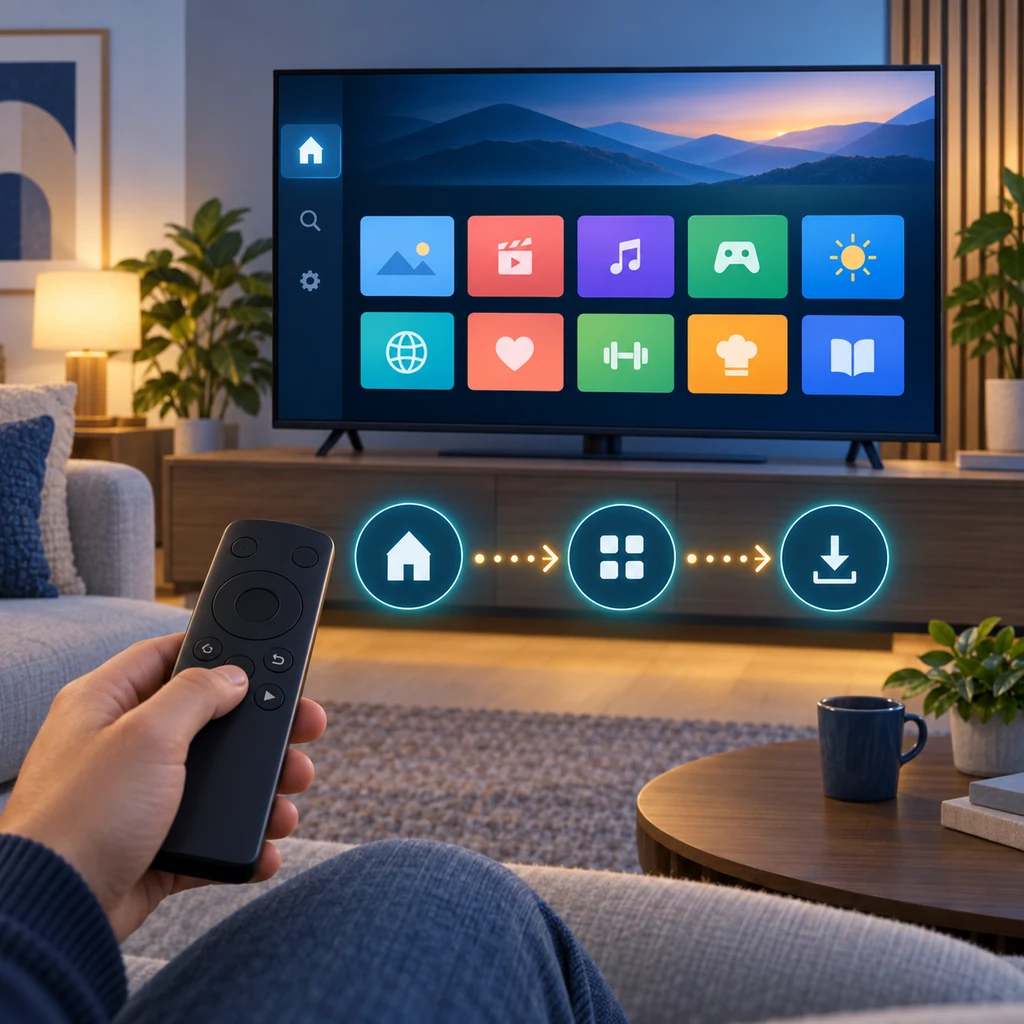
Para usar um serviço na tela, comece pelo caminho da televisão. Pressione Home, abra Apps ou Smart Hub e pesquise. Confira desenvolvedor, descrição, região e compatibilidade antes de Instalar ou Adicionar à tela inicial. Os menus variam entre gerações e algumas regiões exigem conta Samsung. A loja não tem todos os apps Android, mas reduz pacotes modificados e facilita atualizar ou remover.
- Procure suporte para Samsung Smart TV ou Tizen, não só um APK Android.
- Compare desenvolvedor, permissões, descrição e dispositivos compatíveis.
- Se não aparecer, confira modelo, região, conta e firmware antes de baixar.
- Depois, teste controle, busca, reprodução, voltar e sair.
3. Por que USB e modo de desenvolvedor não resolvem o problema do APK
Copiar um APK para USB pode mostrar o arquivo, mas não adiciona os componentes Android necessários ao Tizen. A TV pode ignorá-lo, marcá-lo como incompatível ou não oferecer instalação. As ferramentas de desenvolvedor do Tizen servem para apps dessa plataforma; não são um botão geral de sideload Android. Renomear XAPK ou APKS para .apk não reconstrói um pacote dividido. Pare se uma página pedir para desativar proteção, instalar certificado desconhecido ou executar instalador sem origem clara.
- Não altere a extensão sem explicação clara do editor.
- Não ative certificado ou configuração desconhecida porque o app não aparece.
- Evite arquivos que escondem desenvolvedor, versão, pacote, tamanho ou permissões.
- Use USB para arquivo confiável em dispositivo compatível, não como prova de Tizen.
4. Escolha uma alternativa quando o aplicativo é exclusivo do Android
Se o aplicativo exige Android, Android TV, Google TV ou Fire TV externo por HDMI costuma ser mais simples. A TV Samsung continua como tela e o equipamento fornece o sistema esperado. Confira modelo, Android ou Fire OS, processador, controle e origem do pacote. A opção separa as plataformas; não serve para contornar assinatura, região ou direitos quando não existe edição Tizen.
- Identifique se usa Android TV, Google TV ou Fire OS.
- Prefira a loja oficial ou fonte do desenvolvedor documentada.
- Teste resolução, áudio, Wi-Fi, navegação e voltar.
- Mantenha apps Samsung e Android como escolhas separadas.
5. Verifique compatibilidade e segurança antes de usar arquivo externo
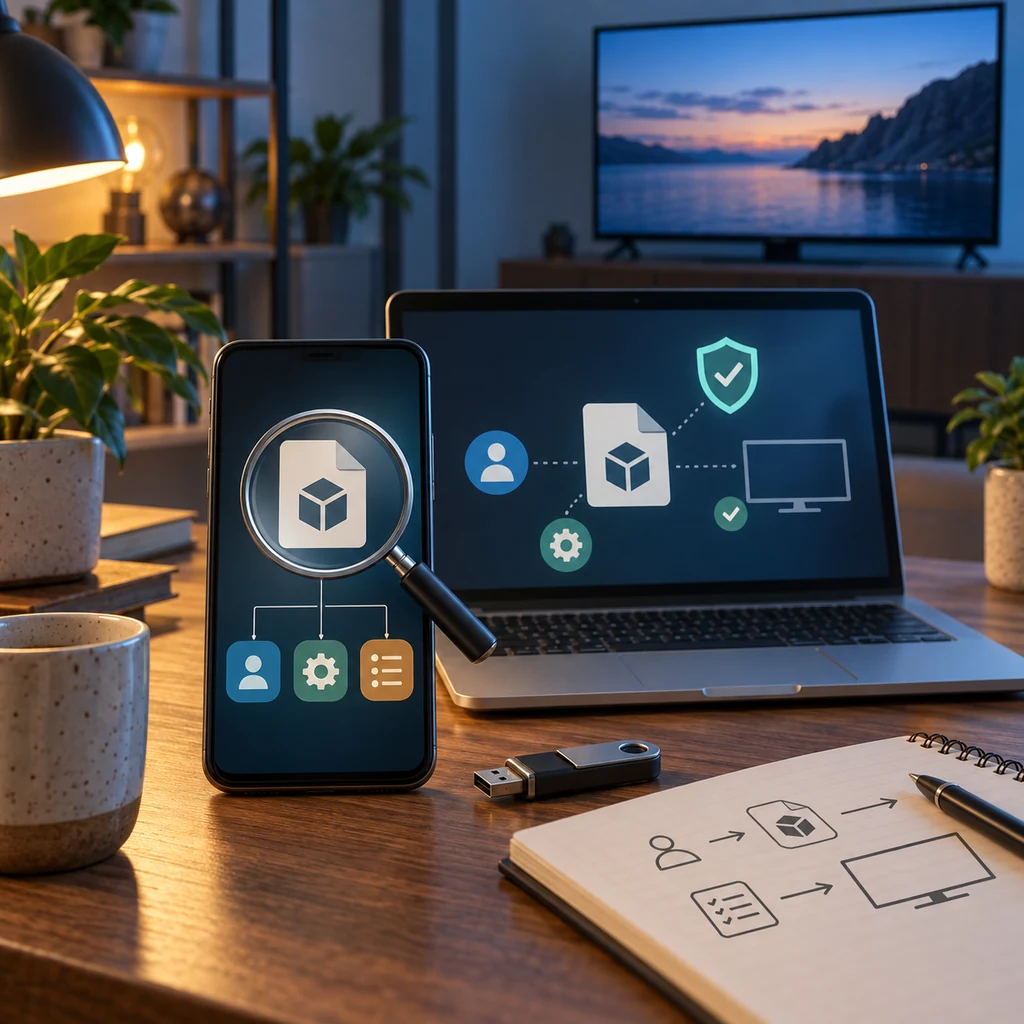
Antes de abrir um APK, reúna nome do pacote, desenvolvedor, versão, data, tamanho, Android mínimo, arquitetura, permissões e origem. Esses dados não tornam o arquivo oficial, mas contradições podem indicar uma listagem modificada ou pouco confiável. Compare com desenvolvedor ou loja e analise em outro dispositivo confiável antes de transferir. Na TV Samsung, pergunte se existe versão real para Tizen ou se Smart TV é marketing. Se houver dúvida, não instale.
- Compare pacote e desenvolvedor em mais de uma fonte confiável.
- Desconfie de permissões sem relação, instaladores extras e redirecionamentos.
- Não chame um pacote de oficial, seguro ou recente sem evidência.
- Apague arquivos e permissões temporárias depois do teste.
Caminho rápido antes de instalar APK na Smart TV Samsung
-
Identifique a plataforma
Confirme se usa Tizen integrado ou Android TV conectado.
-
Pesquise na loja oficial
Use Home, Apps ou Smart Hub para buscar versão do modelo, região ou Tizen.
-
Examine o pacote
Para Android, confira origem, pacote, versão, permissões e formato. Não renomeie XAPK ou APKS.
-
Escolha o dispositivo
Use Android TV, Google TV ou Fire TV somente se o pacote for destinado a ele.
-
Teste e limpe
Verifique controle, rede, reprodução e saída; remova pacote e permissões temporárias.
Problemas comuns de APK na TV Samsung
O APK não aparece no gerenciador de arquivos
Isso pode ser esperado no Tizen, que não possui instalador Android. Procure uma versão Tizen em Apps ou use Android compatível.
A televisão informa que o arquivo não é compatível
Confira plataforma e tipo. Não renomeie XAPK ou APKS nem use conversor desconhecido; procure uma versão para TV.
O aplicativo está em uma página web, mas não no Smart Hub
A página pode falar de celular, TV Box, outra região ou wrapper. Confirme desenvolvedor, modelo e plataforma.
O app abre, mas o controle não navega pelos botões
Pode ser feito para toque ou tela vertical. Um mouse mostra o problema, mas não o torna adequado à TV; escolha versão compatível.
O arquivo pede para desativar proteção ou adicionar certificado
Interrompa. Enfraquecer a proteção não prova compatibilidade e aumenta o risco se editor e origem forem desconhecidos.
Referências oficiais e limite de atualização
Este guia foi revisado em 19 de setembro de 2026 com referências da Samsung, Samsung Developer e Android TV. Explica limites entre plataformas, não um app específico; por isso não afirma a versão mais recente nem publica link APK direto. Confira modelo e origem no dia da instalação.
- Suporte oficial Samsung - Use o suporte do modelo exato para confirmar menus, atualizações e aplicativos.
- Samsung Smart TV Developer - Referência oficial de desenvolvimento Smart TV e Tizen, não guia geral de sideload Android.
- Samsung TV Seller Office - Informações oficiais para distribuir aplicativos compatíveis com Samsung TV.
- Documentação do Android TV - Referência do ambiente Android TV separado e seus pacotes compatíveis.
Escolha o guia do seu dispositivo
Instalar APK no Android TV
Para Android TV ou Google TV real, com USB, ADB, XAPK e testes do controle.
Ler o guia Android TVInstalar APK no Fire Stick
Para Fire TV com Fire OS, mantendo os passos separados do Tizen.
Abrir o guia Fire StickCinemana na TV
Para Cinemana, interface Leanback e reprodução em dispositivo compatível.
Ler o guia Cinemana TVGuia Shabakaty TV
Para canais, transmissões e partidas, não prova de que qualquer APK funciona.
Abrir o guia Shabakaty TVQuando o Shabakaty não funciona
Para problemas de rede, app e serviço depois de escolher uma plataforma compatível.
Abrir o guia de problemasPerguntas frequentes sobre instalar APK na Smart TV Samsung
Posso instalar qualquer APK diretamente na Smart TV Samsung?
Normalmente não. Muitas Smart TVs usam Tizen e APK é Android. Procure uma versão Tizen em Apps ou Smart Hub, ou use Android TV compatível.
Posso usar USB para instalar APK na TV Samsung?
USB pode transferir ou mostrar o arquivo, mas não adiciona Android ao Tizen. Vê-lo não prova instalação, e mudar a extensão não é seguro.
Qual é a diferença entre Tizen e Android TV?
Tizen é a plataforma Samsung com formato e loja próprios. Android TV executa pacotes compatíveis; por isso arquivos e processo são diferentes.
O modo de desenvolvedor permite instalar qualquer APK?
Não. As ferramentas dependem da plataforma e dos arquivos aceitos; não transformam Tizen em Android. Não instale certificados desconhecidos.
O que fazer se um app não aparece no Smart Hub?
Confira modelo, região, conta, firmware e documentação. Se falar apenas de Android TV ou celular, use dispositivo externo ou alternativa compatível.
Todo app que diz Samsung Smart TV é oficial?
Não. Pode ser marketing. Verifique desenvolvedor, plataforma, origem e compatibilidade; não chame o arquivo de oficial, seguro ou recente sem provas.